한국어 · English
책갈피 툴 › 책·PDF
사진 PDF 변환
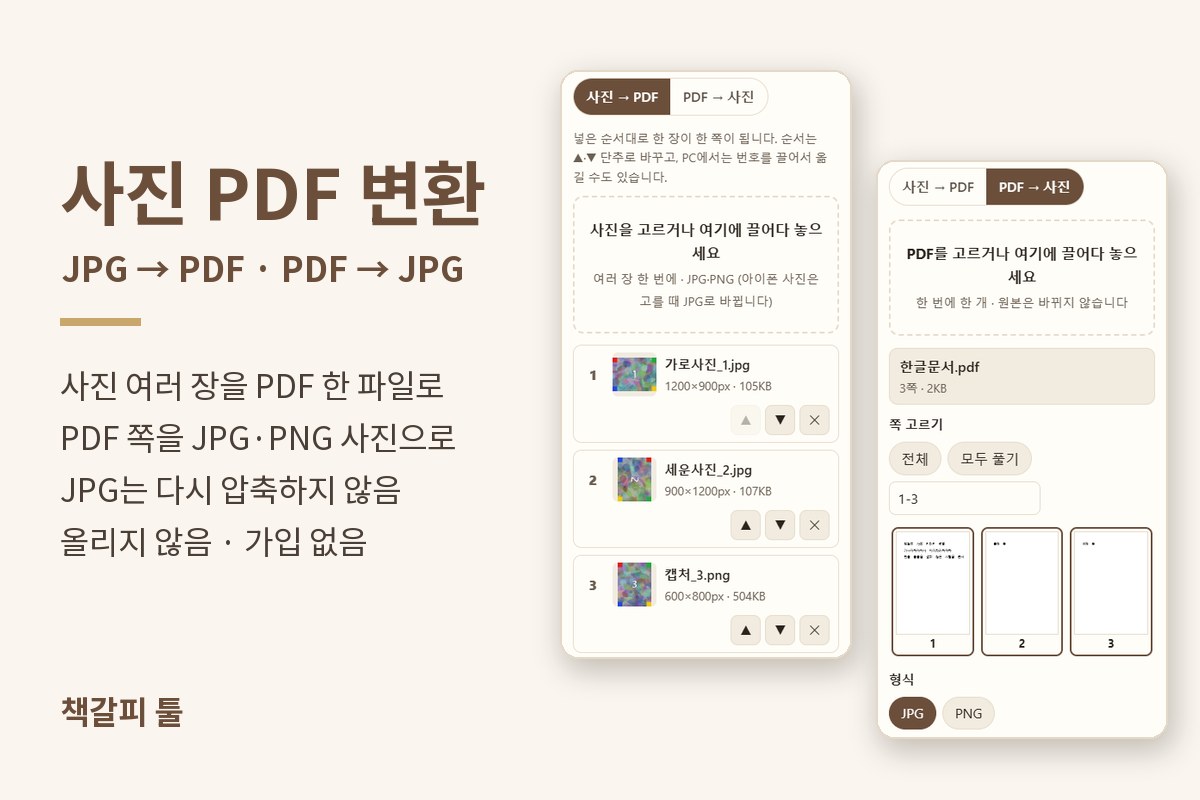
찍어 둔 서류 사진을 PDF 한 파일로 만들거나, 받은 PDF의 한 쪽을 JPG·PNG 사진으로 꺼내는 무료 도구입니다. 변환은 브라우저 안에서만 이뤄져 신분증·계약서도 밖으로 나가지 않습니다. 설치와 가입이 없고 휴대폰에서도 됩니다.
이 도구로 정리한 책을 다 읽었다면, 읽은 날짜와 한 줄 감상을 남겨 두세요. 읽은 책 기록하기 →
사용법
- 「브라우저에서 열기」를 누릅니다. 휴대폰·PC의 크롬·엣지·사파리·삼성 인터넷·웨일에서 됩니다.
- 사진을 PDF로: 사진을 고르고 ▲·▼로 순서를 맞춘 뒤 쪽 크기(A4에 맞춤 또는 사진 비율 그대로)를 정하고 「PDF 만들기」를 누릅니다.
- PDF를 사진으로: 화면 위의 「PDF → 사진」으로 바꾸고 PDF를 고른 뒤, 쪽과 형식(JPG·PNG)·해상도를 정하고 「사진으로 바꾸기」를 누릅니다.
- 「받기」로 저장합니다. 여러 장은 zip 묶음 하나로 받을 수 있습니다.
특징
- JPG 사진은 다시 압축하지 않고 그대로 PDF에 넣어 화질이 떨어지지 않습니다.
- 세워 찍은 휴대폰 사진은 방향 정보를 읽어 바로 세웁니다.
- 찍은 곳(GPS)·기기 이름 같은 사진 정보는 PDF에 넣지 않습니다.
- 해상도는 96·150·300dpi 세 단계이고, A4 한 쪽이 몇 px가 되는지 화면에 적혀 있습니다.
- 한 번 연 뒤에는 인터넷 없이도 동작하고, 홈 화면에 깔아 앱처럼 쓸 수 있습니다.
알아둘 점
- 열 때 암호를 묻는 PDF는 열지 않습니다. 암호 없이 열리지만 복사·편집이 막힌 PDF는 인쇄가 허용돼 있을 때만 사진으로 바꿉니다. 암호나 보안 설정을 풀어 주지 않습니다.
- 글자 인식(OCR), 한글·워드·엑셀 변환은 하지 않습니다.
- JPG로 만든 PDF는 사진 크기를 더한 만큼의 용량이 됩니다. 줄이려면 사진 용량 줄이기나 PDF 용량 줄이기를 함께 쓰세요.
- 아이폰 사진(HEIC)을 PC로 옮겨 PC 브라우저에서 넣으면 열지 못합니다. 아이폰에서 직접 고르거나 JPG로 바꿔 넣으세요.
자주 묻는 질문
파일이 서버로 올라가나요?
올라가지 않습니다. 변환을 모두 브라우저 안에서 하고, 이 페이지가 세는 것은 방문과 누른 단추 이름뿐입니다.
무료인가요? 가입해야 하나요?
무료이고 가입도 설치도 없습니다.
JPG를 PDF로 바꾸면 화질이 떨어지나요?
떨어지지 않습니다. JPG 파일을 그대로 PDF 안에 넣습니다.
PDF를 JPG로 바꿀 때 해상도는 무엇을 고르나요?
화면으로 볼 것은 96dpi, 제출·첨부는 150dpi, 다시 인쇄할 것은 300dpi가 알맞습니다.
여러 쪽을 한 번에 받을 수 있나요?
「묶음(zip)으로 받기」를 누르면 파일 하나로 받습니다.
보안 설정이 걸린 PDF도 사진으로 바꿀 수 있나요?
열 때 암호를 묻지 않고 인쇄가 허용된 PDF는 바꿉니다. 열 때 암호를 묻거나 인쇄까지 막힌 PDF는 바꾸지 않습니다. 책갈피의 PDF 합치기·용량 줄이기는 보안 설정 PDF를 받지 않아 기준이 다릅니다.
의견 보내기
안 되는 것, 불편한 것, 있었으면 하는 기능을 적어 주세요. 로그인은 필요 없고, 모두 읽고 다음 버전을 만들 때 참고합니다.
같은 묶음의 다른 도구
- PDF 여백 자르기 — 스캔한 책 PDF의 넓은 여백을 잘라 내고 글자를 키웁니다. 태블릿·전자책 단말기에서 읽기 편해집니다.
- 두쪽 나누기 (Windows판) — 펼쳐 찍은 스캔 PDF 를 왼쪽·오른쪽 한 쪽씩 나눕니다. 내려받아 쓰는 Windows 프로그램판. 설치 없이 바로 쓰려면 브라우저판도 있습니다.
- 두쪽 나누기 (브라우저판) — 설치 없이 브라우저에서 펼쳐 찍은 PDF 를 두 쪽으로 나눕니다. 파일은 서버로 올라가지 않습니다. Windows 프로그램판과 같은 기능입니다.