한국어 · English
책갈피 툴 › 사진
사진 용량 줄이기 (브라우저판) Photo Size Reducer (Browser)
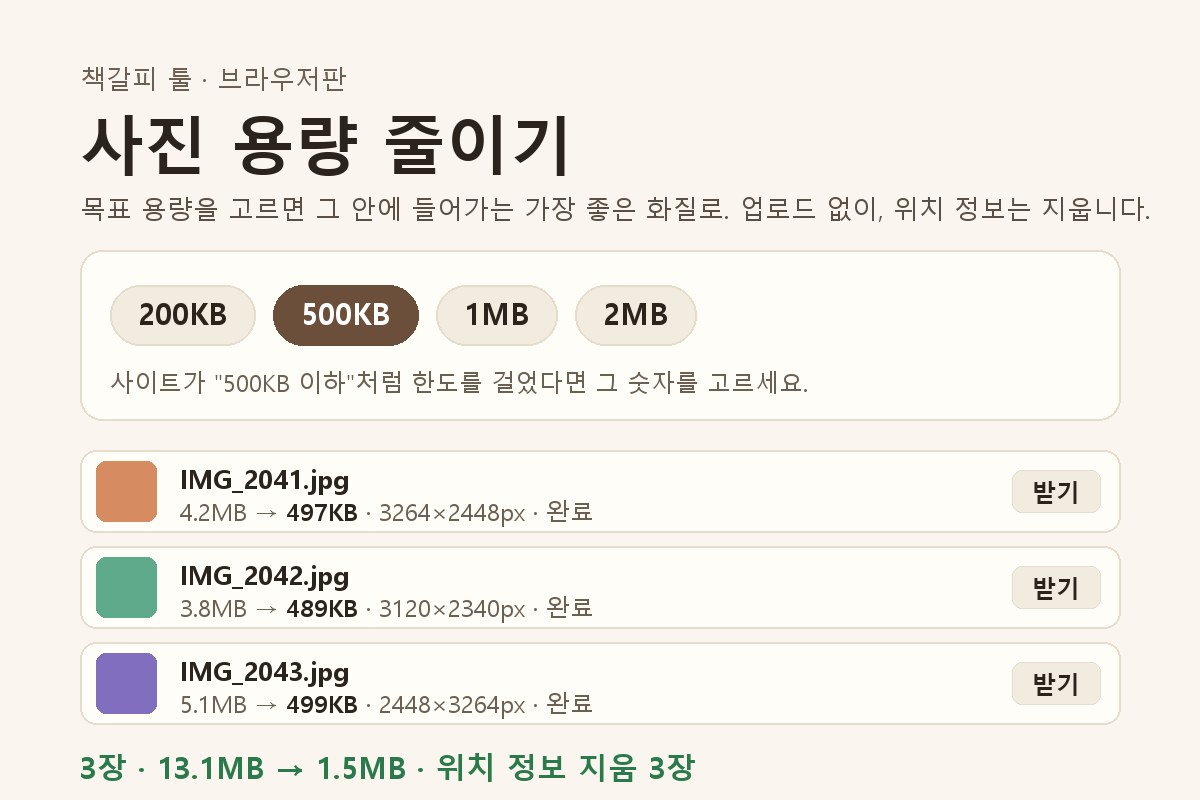
사진 용량 줄이기를 휴대폰·PC 브라우저에서. 200KB·500KB·1MB 목표 용량을 고르면 그 안에 들어가는 가장 좋은 화질로 줄입니다. 업로드 없이, 위치 정보는 지웁니다.
브라우저에서 열기
브라우저 도구 · 갱신 2026-10-16
책갈피 툴은 독서 기록 서비스 「책갈피 라이브러리」가 함께 만든 무료 도구입니다. 책갈피 라이브러리 둘러보기 →
사용법
- 「브라우저에서 열기」를 누릅니다. 휴대폰·PC의 크롬·사파리·삼성 인터넷·웨일에서 됩니다.
- 목표 용량(200KB·500KB·1MB·2MB·직접 입력)이나 크기(긴 변 2560·1920·1280·800px)를 고릅니다.
- 사진을 고르거나 끌어다 놓습니다. 여러 장을 한 번에 줄이고, 「받기」·「모두 받기」로 저장하거나 휴대폰에서는 「바로 보내기」로 카카오톡·메일에 넘깁니다.
특징
- 목표 용량을 넘지 않는 범위에서 화질을 가장 높게 고릅니다. 화질을 먼저 낮추고(하한 60), 그래도 크면 크기를 줄입니다.
- 사진은 브라우저 안에서만 처리되고 서버로 올라가지 않습니다.
- 결과는 새로 저장한 JPG라 촬영 위치(GPS)를 포함한 사진 정보가 모두 빠집니다. 원본 파일은 바뀌지 않습니다.
- 휴대폰에서는 「홈 화면에 추가」로 앱처럼 깔아 둘 수 있고, 그 뒤로는 인터넷 없이도 열립니다.
알아둘 점
- 아이폰 HEIC 사진은 사진을 고를 때 JPG로 바뀝니다. PC 브라우저에서 HEIC가 열리지 않으면 「사진 정리」로 JPG로 바꾼 뒤 넣어 주세요.
- 투명한 PNG는 흰 바탕의 JPG가 됩니다.
- 한 번에 50장까지 넣을 수 있습니다.
자주 묻는 질문
사진이 서버로 올라가나요?
아니요. 줄이는 일은 모두 지금 쓰는 브라우저 안에서 끝나고, 사진은 어디로도 보내지 않습니다. 한 번 연 뒤에는 인터넷을 끊어도 동작합니다.
500KB 이하로 올리라는 사이트에 맞추려면 어떻게 하나요?
「목표 용량」에서 500KB를 고르고 사진을 넣으면 500KB를 넘지 않는 범위에서 가장 좋은 화질로 줄입니다. 목록에 없는 한도는 「직접」 칸에 KB로 적으면 됩니다.
위치 정보도 지워지나요?
네. 결과는 새로 저장한 JPG라 촬영 위치(GPS)를 포함한 사진 정보가 모두 빠집니다. 원본에 위치 정보가 있던 사진 수를 결과 줄에 알려 드리고, 원본 파일은 바뀌지 않습니다.
휴대폰에서 앱처럼 쓸 수 있나요?
네. 페이지를 연 뒤 브라우저 메뉴의 「홈 화면에 추가」를 누르면 아이콘이 생기고, 다음부터 바로 열립니다. 결과는 「바로 보내기」로 카카오톡이나 메일에 넘길 수 있습니다.
같은 묶음의 다른 도구
- 사진 정리 — 폰·카메라·카카오톡 사진을 촬영 날짜별 폴더로 정리하고, HEIC 를 JPG 로 바꾸고, 같은 사진을 걸러 냅니다. 인터넷 없이 동작하고(새 버전 확인만 예외, 끌 수 있음) 되돌리기가 있습니다.