한국어 · English
책갈피 툴 › 책·PDF
두쪽 나누기 (브라우저판) Spread Split
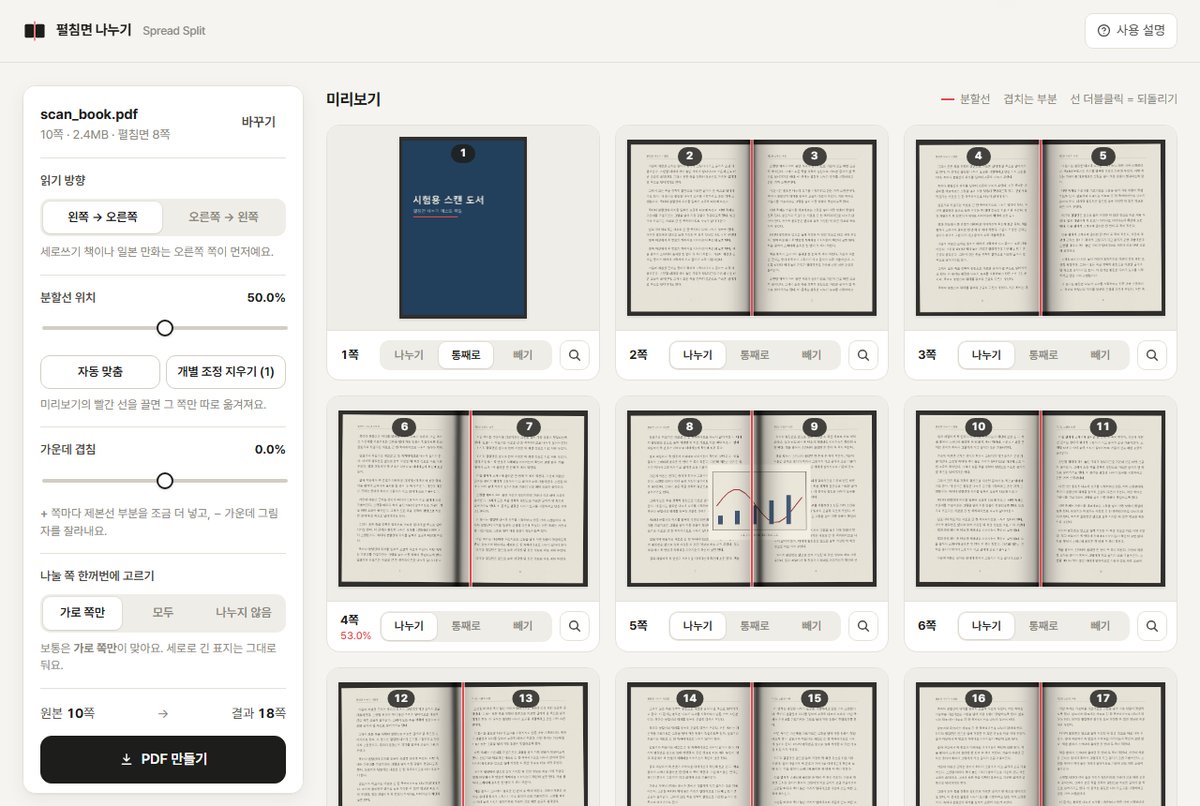
설치 없이 브라우저에서 펼쳐 찍은 PDF 를 두 쪽으로 나눕니다. 파일은 서버로 올라가지 않습니다. Windows 프로그램판과 같은 기능입니다.
이 도구로 정리한 책을 다 읽었다면, 읽은 날짜와 한 줄 감상을 남겨 두세요. 읽은 책 기록하기 →
사용법
- 「브라우저에서 열기」를 누릅니다. 크롬·엣지·웨일과 스마트폰 브라우저에서 됩니다.
- PDF 를 끌어다 놓고 분할선을 맞춥니다. 쪽마다 따로 끌 수 있고 자동 맞춤도 있습니다.
- 읽기 방향(왼→오, 오→왼)과 가운데 겹침을 고른 뒤 저장합니다.
특징
- 이미지를 다시 압축하지 않아 화질이 그대로입니다.
- 한국어·English·中文·日本語 화면.
알아둘 점
- 책갈피 사이트 안에서 열립니다. 휴대폰에서는 크롬·사파리 같은 브라우저 메뉴의 「홈 화면에 추가」로 앱처럼 깔아 둘 수 있고, 인터넷이 될 때 한 번 열어 두면 그 뒤로는 인터넷 없이도 열립니다. 카카오톡·네이버 앱 안에서 연 화면에는 이 메뉴가 없으니 크롬이나 사파리로 다시 연 뒤 추가하세요. 파일은 어디로도 전송되지 않습니다.
- 암호가 걸린 PDF 는 처리하지 못합니다.
자주 묻는 질문
맥이나 스마트폰에서도 쓸 수 있나요?
설치 없이 웹 페이지에서 돌아가므로 크롬·엣지·웨일 같은 브라우저가 있으면 맥과 스마트폰에서도 씁니다. 읽기와 자르기가 모두 브라우저 안에서 끝나 파일은 서버로 올라가지 않습니다.
나눈 PDF 파일은 어디에 저장되나요?
「PDF 만들기」를 누르면 「원래이름_split.pdf」가 브라우저의 다운로드 폴더에 저장됩니다. 원본 파일은 바뀌지 않으며, 결과가 마음에 들지 않으면 설정을 고쳐 다시 만들면 됩니다.
앞표지처럼 한 쪽짜리 페이지도 반으로 잘리나요?
세로로 긴 표지는 자동으로 나누지 않고 그대로 둡니다. 쪽마다 「나누기 / 통째로 / 빼기」를 따로 고를 수도 있어, 빈 종이나 잘못 찍힌 쪽은 결과에서 뺄 수 있습니다.
제본선 쪽 글자가 잘리거나 가운데 그림자가 남으면 어떻게 하나요?
「가운데 겹침」을 + 쪽으로 두면 제본선 부근이 양쪽 쪽에 모두 들어가 가운데까지 붙은 글자가 잘리지 않습니다. − 쪽으로 두면 가운데 띠를 잘라 내 제본선 그림자를 없앱니다.
이 도구를 다룬 글
- PDF 나누기, 필요한 쪽만 따로 저장하는 무료 방법 (크롬·엣지·윈도우·맥) — PDF를 나누는 일은 몇 쪽만 떼어 내기, 정해진 쪽수씩 쪼개기, 스캔한 펼침면을 한 쪽씩 가르기 세 가지입니다. 프로그램 없이 인쇄 기능으로 원하는 쪽만 새 PDF로 만드는 법, 맥 미리보기로 떼어 내는 법, 나눌 때 잃는 것까지 정리했습니다.
- 스캔 책 PDF 정리 순서, 두 쪽 나누기 → 바탕 희게 → 여백 자르기 → 목차 넣기 — 스캔한 책 PDF는 태블릿·이북리더에서 글씨가 작고 바탕이 누렇고 목차가 없습니다. 네 가지 무료 프로그램을 어떤 순서로 이어 쓰면 되는지, 왜 그 순서여야 하는지, 각 단계에서 무엇이 바뀌고 무엇이 사라지는지(글자 검색 등)를 한 흐름으로 정리했습니다. 파일은 내 PC 밖으로 나가지 않습니다.
의견 보내기
안 되는 것, 불편한 것, 있었으면 하는 기능을 적어 주세요. 로그인은 필요 없고, 모두 읽고 다음 버전을 만들 때 참고합니다.
같은 묶음의 다른 도구
- PDF 여백 자르기 — 스캔한 책 PDF의 넓은 여백을 잘라 내고 글자를 키웁니다. 태블릿·전자책 단말기에서 읽기 편해집니다.
- 두쪽 나누기 (Windows판) — 펼쳐 찍은 스캔 PDF 를 왼쪽·오른쪽 한 쪽씩 나눕니다. 내려받아 쓰는 Windows 프로그램판. 설치 없이 바로 쓰려면 브라우저판도 있습니다.
- 스캔 PDF 보정 — 스캔 PDF 보정 무료 프로그램. 누렇게 바랜 책 스캔본의 바탕을 희게, 흐린 글씨를 진하게 바꾸고 비뚤게 찍힌 쪽을 바로 세웁니다. 설치 없는 exe 하나로 내 PC에서 처리하고 원본은 그대로 둡니다.