한국어 · English
책갈피 툴 › 책·PDF
PDF 합치기·용량 줄이기 (브라우저판) PDF Merge & Compress (Browser)
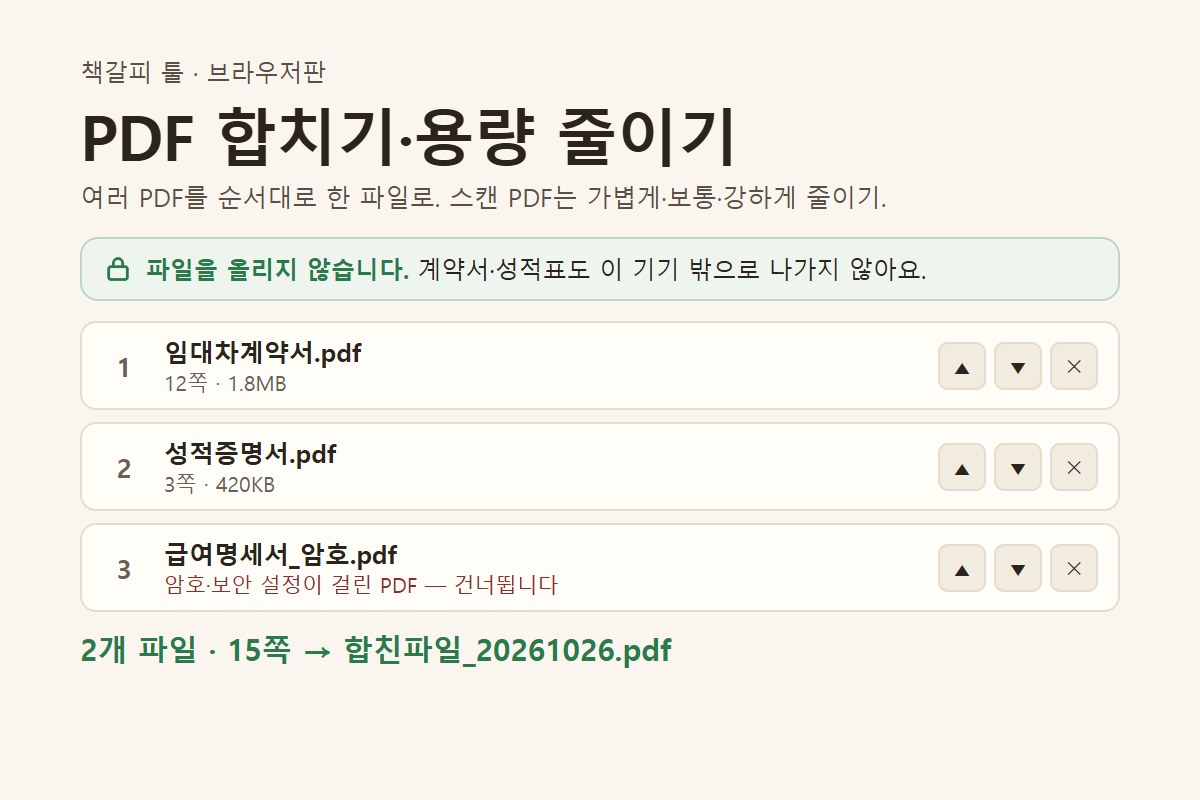
PDF 합치기와 PDF 용량 줄이기를 휴대폰·PC 브라우저에서. 파일을 서버에 올리지 않고 이 기기 안에서만 처리합니다. 계약서·성적표처럼 남에게 보이기 싫은 파일도 안심하고.
이 도구로 정리한 책을 다 읽었다면, 읽은 날짜와 한 줄 감상을 남겨 두세요. 읽은 책 기록하기 →
사용법
- 「브라우저에서 열기」를 누릅니다. 휴대폰·PC의 크롬·엣지·사파리·삼성 인터넷·웨일에서 됩니다. 설치도 가입도 필요 없습니다.
- 합치기: PDF 여러 개를 고르거나 끌어다 놓고, 목록의 ▲·▼ 버튼(PC에서는 번호를 끌어서)으로 순서를 맞춘 뒤 「합치기」를 누릅니다. 결과는
합친파일_날짜.pdf한 파일입니다. - 용량 줄이기: 「용량 줄이기」로 바꿔 단계(가볍게 150dpi · 보통 120dpi · 강하게 96dpi)를 고르고 PDF를 넣은 뒤 「용량 줄이기」를 누릅니다. 결과는
파일명_small.pdf이고, 원본과 결과 용량을 나란히 보여 줍니다.
특징
- 파일은 서버로 올라가지 않습니다. 합치기와 줄이기 모두 지금 쓰는 브라우저 안에서만 처리합니다.
- 합치기는 쪽을 그대로 옮겨 붙이므로 화질이 떨어지지 않고 글자 검색도 그대로 됩니다.
- 암호가 걸렸거나 열리지 않는(깨진) PDF는 어느 파일인지 빨간 글씨로 알려 주고 건너뜁니다. 합친 뒤에도 건너뛴 파일 이름을 다시 보여 줍니다.
- 휴대폰에서는 크롬·사파리 같은 브라우저 메뉴의 「홈 화면에 추가」로 앱처럼 깔아 둘 수 있고, 인터넷이 될 때 한 번 열어 두면 그 뒤로는 인터넷 없이도 열립니다. 카카오톡·네이버 앱 안에서 연 화면에는 이 메뉴가 없으니 크롬이나 사파리로 다시 연 뒤 추가하세요.
알아둘 점
- 용량 줄이기는 쪽을 그림(JPG)으로 다시 담는 방식이라 줄인 파일에서는 글자 검색·복사가 안 되고, 링크와 책갈피(목차)도 빠집니다. 스캔한 PDF나 사진이 많은 PDF에 알맞습니다.
- 글자 위주 PDF(한글·워드에서 저장한 문서)는 오히려 커질 수 있습니다. 결과가 원본보다 작지 않으면 받기 버튼 대신 원본을 그대로 쓰라고 알려 줍니다.
- 합칠 때 파일마다 있던 책갈피(목차)와 입력 양식 칸은 옮겨지지 않습니다. 목차를 살리거나 글자 검색을 유지한 채 줄이려면 Windows판 「PDF 합치기·용량 줄이기」를 쓰세요.
- 휴대폰은 메모리가 적어 150쪽이 넘는 PDF는 오래 걸리거나 도중에 멈출 수 있어 미리 알려 줍니다. 한 번에 100개 파일까지 넣을 수 있습니다.
자주 묻는 질문
PDF 파일이 서버로 올라가나요?
아니요. 합치기와 용량 줄이기 모두 지금 쓰는 브라우저 안에서 끝나고, PDF는 어디로도 보내지 않습니다. 이 페이지는 방문 기록만 남깁니다. 한 번 연 뒤에는 인터넷을 끊어도 동작합니다.
PDF 용량을 줄이면 글자 검색이 안 되나요?
네, 안 됩니다. 쪽을 그림(JPG)으로 다시 담는 방식이라 글자 검색·복사, 링크, 책갈피(목차)가 빠집니다. 스캔한 PDF나 사진이 많은 PDF에 알맞고, 글자 위주 PDF는 오히려 커질 수 있습니다. 결과가 원본보다 작지 않으면 원본을 그대로 쓰라고 알려 드립니다. 글자 검색을 살린 채 줄이려면 Windows판을 쓰세요.
암호가 걸린 PDF도 합칠 수 있나요?
아니요. 암호나 보안 설정이 걸린 PDF와 열리지 않는(깨진) PDF는 목록에서 어느 파일인지 빨간 글씨로 알려 드리고, 합칠 때 건너뜁니다. 합친 뒤에도 건너뛴 파일 이름을 다시 보여 드립니다. 암호를 풀어 주지는 않습니다.
휴대폰에서도 PDF를 합칠 수 있나요?
네. 크롬·사파리·삼성 인터넷·웨일에서 됩니다. 브라우저 메뉴의 「홈 화면에 추가」로 깔아 두면 다음부터 앱처럼 바로 열리고, 결과는 「바로 보내기」로 카카오톡이나 메일에 넘길 수 있습니다. 인터넷이 될 때 한 번 열어 두면 그 뒤로는 인터넷 없이도 열립니다. 카카오톡·네이버 앱 안에서 연 화면에는 이 메뉴가 없으니 크롬이나 사파리로 다시 연 뒤 추가하세요. 다만 휴대폰은 메모리가 적어 150쪽이 넘는 PDF는 오래 걸리거나 도중에 멈출 수 있다고 미리 알려 드립니다.
합칠 때 순서는 어떻게 바꾸나요?
목록의 ▲·▼ 버튼으로 한 칸씩 옮기고, PC에서는 번호를 끌어서 원하는 자리에 놓을 수 있습니다. 「합치기」를 누르면 목록 순서대로 한 파일(합친파일_날짜.pdf)이 됩니다. 파일마다 있던 책갈피(목차)는 옮겨지지 않습니다.
의견 보내기
안 되는 것, 불편한 것, 있었으면 하는 기능을 적어 주세요. 로그인은 필요 없고, 모두 읽고 다음 버전을 만들 때 참고합니다.
같은 묶음의 다른 도구
- PDF 여백 자르기 — 스캔한 책 PDF의 넓은 여백을 잘라 내고 글자를 키웁니다. 태블릿·전자책 단말기에서 읽기 편해집니다.
- 두쪽 나누기 (Windows판) — 펼쳐 찍은 스캔 PDF 를 왼쪽·오른쪽 한 쪽씩 나눕니다. 내려받아 쓰는 Windows 프로그램판. 설치 없이 바로 쓰려면 브라우저판도 있습니다.
- 두쪽 나누기 (브라우저판) — 설치 없이 브라우저에서 펼쳐 찍은 PDF 를 두 쪽으로 나눕니다. 파일은 서버로 올라가지 않습니다. Windows 프로그램판과 같은 기능입니다.