스캔 책 PDF 정리 순서, 두 쪽 나누기 → 바탕 희게 → 여백 자르기 → 목차 넣기
스캔한 책이 화면에서 읽기 힘든 세 가지 이유
종이책을 스캔해서 태블릿이나 이북리더로 열면 세 가지가 걸립니다. 펼쳐서 찍은 책은 한 장에 두 쪽이 들어 있어 글씨가 절반 크기이고, 종이의 누런빛과 바깥 여백이 그대로 담겨 화면의 상당 부분이 빈 종이이며, 북마크가 없어 "3장이 몇 쪽이더라" 하며 한참을 넘겨야 합니다.
이 셋을 고치는 일을 네 단계로 나눠 각각 작은 프로그램을 만들었습니다. 하나씩 써도 되지만 순서대로 이어 쓸 때 결과가 확실히 다릅니다. 이 글은 그 순서와 이유입니다. 네 프로그램 모두 Windows에서 설치 없이 파일 하나로 실행되고, PDF는 인터넷으로 올라가지 않으며, 원본은 건드리지 않고 옆에 새 파일을 만듭니다.
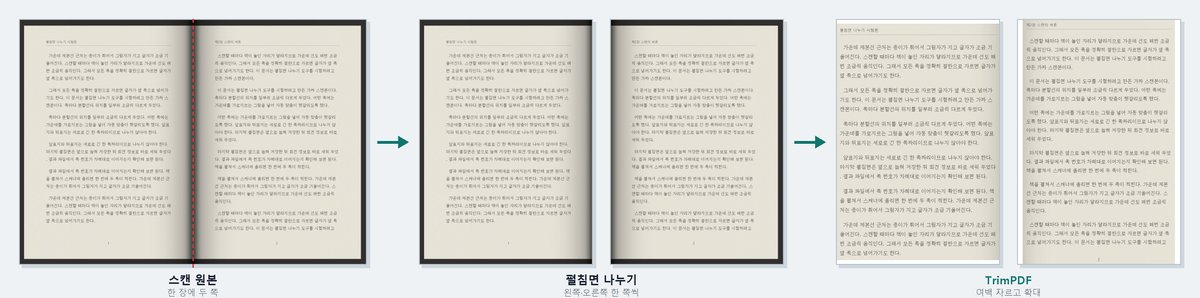
순서가 왜 정해져 있나
| 순서 | 할 일 | 프로그램 | 결과 파일 |
|---|---|---|---|
| 1 | 펼침면을 왼쪽·오른쪽 한 쪽씩 나눈다 | 두쪽 나누기 (Windows판 · 브라우저판) | _split.pdf |
| 2 | 누런 바탕을 희게, 흐린 글씨를 진하게 | 스캔 PDF 보정 | _clean.pdf |
| 3 | 쪽마다 여백을 잘라 내용을 키운다 | TrimPDF | _TrimPDF.pdf |
| 4 | 목차를 북마크로 넣는다 | PDF 목차 넣기 | _toc.pdf |
나누기가 여백 자르기보다 먼저인 이유. 여백을 먼저 자르면 프로그램이 두 쪽을 한 덩어리로 보고 바깥 테두리만 깎습니다. 가운데 제본선 쪽 여백은 그대로 남고, 나중에 나눌 기준선도 흐트러집니다. 효과가 큰 쪽도 나누기입니다. 가로로 긴 펼침면을 세로 화면에 맞추면 한 쪽이 화면 절반만 쓰니, 나누는 것만으로 글씨가 두 배 가까이 커집니다. 여백 자르기는 그 위에 얹는 몫입니다.
보정이 여백 자르기보다 먼저인 이유. 여백 자르기는 쪽마다 글이 있는 영역을 찾아 자릅니다. 바탕이 누렇고 가장자리에 스캐너 그림자가 있으면 그 그림자를 내용으로 착각해 덜 자릅니다. 바탕을 먼저 희게 해 두면 글 영역이 또렷해져 여백을 더 정확히 찾습니다.
목차가 맨 마지막인 이유. 목차 항목은 PDF 페이지 번호를 가리킵니다. 나누기를 하면 페이지 수가 두 배가 되니, 그 뒤에 넣어야 번호가 맞습니다.
처음부터 한 쪽씩 찍은 책이면 1단계를 건너뛰고, 바탕이 이미 흰 책이면 2단계를 건너뛰면 됩니다.
1단계. 두 쪽 나누기
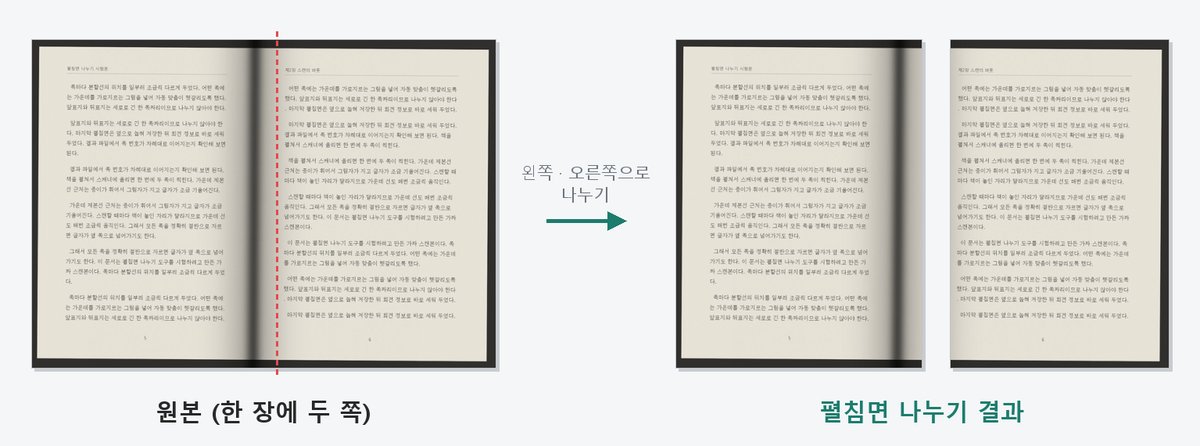
PDF를 창에 끌어다 놓으면 쪽마다 미리보기가 뜨고 가운데에 빨간 분할선이 그려집니다. 가로로 긴 쪽은 펼침면으로 보고 나누고, 세로로 긴 앞표지·뒤표지는 그대로 둡니다. 빈 종이나 잘못 찍힌 쪽은 「빼기」로 결과에서 뺍니다.
스캔할 때 책이 늘 한가운데 놓이지는 않아서 제본선이 조금만 비껴도 한쪽 글자가 옆 쪽으로 넘어갑니다. 그래서 「자동 맞춤」이 쪽마다 제본선 그림자나 가운데 빈 여백을 찾아 분할선을 옮겨 주고, 못 찾은 쪽은 기본 위치로 나눕니다. 그림이 가운데까지 걸친 쪽은 틀릴 수 있으니 돌린 뒤 미리보기를 한 번 훑고, 거슬리는 쪽은 빨간 선을 직접 끌어 옮기면 됩니다. 글자가 제본선까지 붙은 책은 「가운데 겹침」으로 양쪽에 조금씩 겹쳐 넣고, 세로쓰기 옛 책이나 만화처럼 오른쪽이 먼저인 책은 읽기 방향을 바꿉니다.
Windows판과 브라우저판이 있습니다. 브라우저판은 크롬·엣지·웨일에서 열리고 휴대폰과 맥에서도 되는데, PDF를 그리는 라이브러리만 인터넷에서 받아올 뿐 파일 자체는 어디에도 올라가지 않습니다. 둘 다 잘린 절반이 보이지 않을 뿐 파일 안에 남아 있으니 가려야 하는 내용을 숨기는 용도로는 쓰지 마세요. 글자 검색이 되던 PDF는 나눈 뒤에도 검색되지만 옆 쪽 글자가 함께 걸릴 수 있습니다.
2단계. 바탕 희게, 글씨 진하게
이북리더 화면은 색이 없고 명암만으로 보여 줍니다. 누런 바탕은 칙칙한 회색이 되고 흐린 글씨는 그보다 조금 짙은 회색이 되어 경계가 뭉개집니다. 스캔 PDF 보정은 다섯 가지를 합니다.
| 옵션 | 기본값 | 하는 일 |
|---|---|---|
| 배경 희게 | 자동 | 누런 바탕을 흰색으로. 강도는 0~100 |
| 글씨 진하게 | 중 | 흐린 글자를 짙게. 약·중·강 |
| 색 모드 | 회색조 | 컬러 유지 · 회색조 · 순수 흑백 |
| 기울기 보정 | 켬 | 비뚤게 찍힌 쪽을 바로 세움 |
| 해상도 | 200 | 150 · 200 · 300 |
글자만 있는 책은 순수 흑백이 가장 또렷하고, 그림이 섞인 책은 회색조가 무난합니다. 배경을 너무 세게 희게 하면 연한 글씨까지 날아갈 수 있으니 미리보기에서 몇 쪽 넘겨 보며 강도를 맞춥니다.
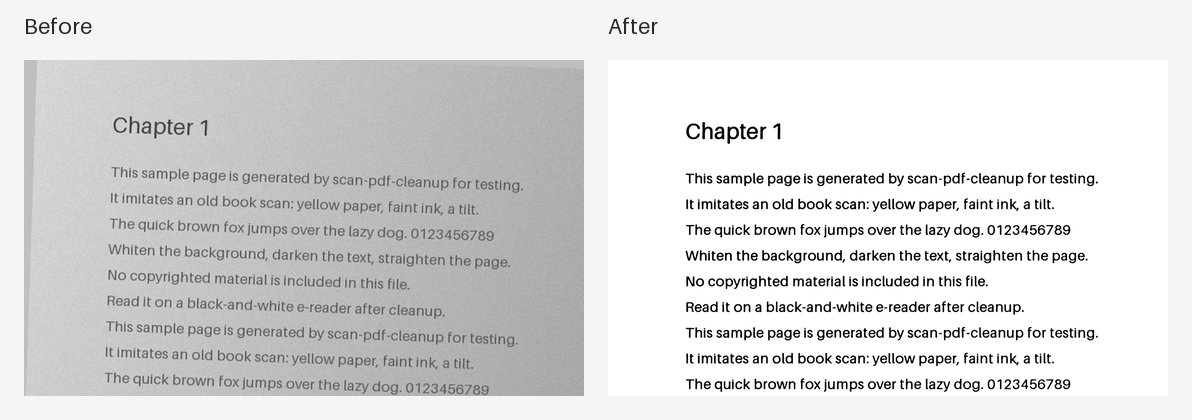
여기서 글자 검색이 사라집니다. 보정 결과는 이미지 PDF라서 원본에 OCR 글자 층이 있었다면 보정 뒤에는 검색이 되지 않습니다. 검색이 중요한 책이면 원본을 남겨 두거나, 모든 단계를 마친 뒤 OCR을 다시 하는 편이 좋습니다.
3단계. 여백 자르기
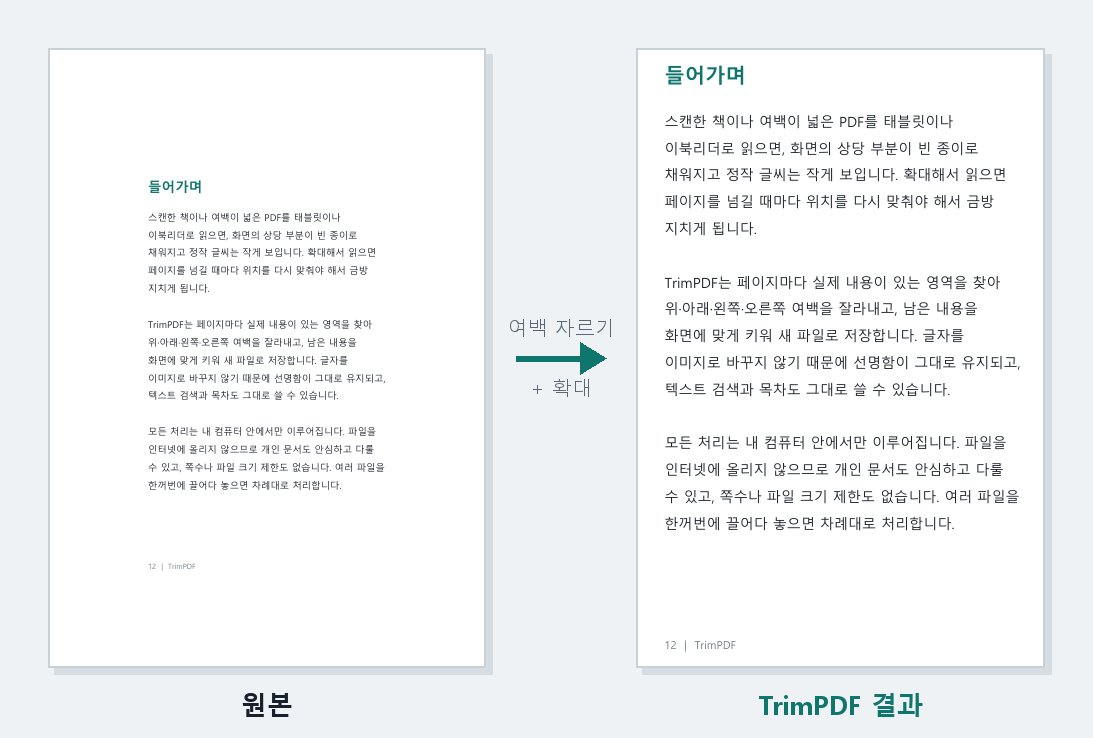
쪽마다 글이 있는 영역을 찾아 위아래 좌우 여백을 잘라내고 내용을 키웁니다. 글자를 그림으로 바꾸지 않아서 확대해도 선명하고, 원본에 있던 글자 검색과 목차는 그대로 남습니다. 280쪽 넘는 스캔 책 한 권이 제 PC에서 12초쯤 걸렸고 본문 페이지는 대체로 1.16배 커졌습니다.
스캔본에서 까다로웠던 것은 누런 종이와 먼지, 가장자리 그림자였습니다. 처음 버전은 284쪽 중 38쪽에서 여백을 못 잘랐는데, 쪽마다 종이 바탕의 밝기를 따로 재고 그보다 확실히 어두운 부분만 내용으로 보도록 고친 뒤 2쪽으로 줄었습니다. 남은 2쪽은 그림이 폭을 꽉 채워 잘라낼 여백이 없는 경우였습니다. 평판 스캐너의 어두운 바닥과 제본선 그림자는 먼저 걷어낸 뒤 여백을 찾고, 그림 한 장짜리 쪽이 화면 가득 부풀지 않도록 확대는 기본 1.5배까지, 모든 쪽을 같은 크기로 맞춥니다.
원본의 링크·메모·입력 양식은 결과로 옮겨지지 않고, 암호 걸린 PDF는 처리하지 못합니다.
4단계. 목차 넣기
메모장에 한 줄에 하나씩 「제목, 쪽수」를 적습니다. 책 앞쪽 목차 페이지를 보고 그대로 옮기면 되고, 줄 앞에 공백을 넣어 들여 쓰면 하위 항목이 됩니다. PDF와 목차 텍스트를 창에 끌어다 놓고 「미리보기」로 각 항목이 몇 페이지로 가는지 확인한 뒤 「PDF 만들기」를 누르면, 열자마자 북마크 창이 펼쳐지는 파일이 생깁니다.
스캔 PDF에서 가장 헷갈리는 것은 책에 인쇄된 쪽수와 PDF 페이지 번호가 다르다는 점입니다. 앞에 표지·판권·머리말이 붙어 있어서인데, 이 차이가 offset입니다. 「자동 감지」를 누르면 스캔 이미지에 찍힌 쪽 번호를 Windows에 들어 있는 글자 인식으로 읽어 offset을 찾습니다. 시험용 스캔 책 48권에서 48권을 맞혔고, 쪽 번호가 없는 책 9권에서는 틀린 값을 내놓은 적이 없습니다. 확실하지 않으면 답을 내지 않게 만들었습니다. 틀린 북마크가 전부 밀려 들어가는 것보다 모른다고 하는 쪽이 낫기 때문입니다. 쪽수가 빠진 줄, 페이지 수를 넘는 쪽수, 앞 항목보다 작은 쪽수는 몇 번째 줄이 왜 잘못됐는지 모아서 보여 주고, 다시 실행해도 북마크가 두 벌 생기지 않습니다.
처음 실행할 때와 라이선스
네 프로그램 모두 처음 실행할 때 「Windows의 PC 보호」 창이 뜰 수 있습니다. 개인이 만든 프로그램이라 Windows가 만든 사람을 확인하지 못해 나오는 안내이고, 「추가 정보」를 누른 뒤 「실행」을 누르면 됩니다. 코드는 전부 GitHub에 공개돼 있고 화면은 한국어·영어·중국어(일부 일본어)로 바꿀 수 있습니다. TrimPDF와 스캔 PDF 보정의 실행 파일은 PDF 라이브러리 PyMuPDF를 담고 있어 AGPL-3.0 조건을 따르고, 나머지는 MIT입니다. 쓰는 데 드는 돈은 없습니다.
나누고, 희게 하고, 자르고, 목차를 넣고 나면 처음 스캔했을 때와는 다른 책처럼 넘어갑니다. 각 프로그램의 받는 곳은 아래 「이 글에서 다룬 도구」에 있습니다. 읽기 쉬운 PDF로 바뀐 책 한 권이 끝나면 별점과 읽은 기간만이라도 책갈피 라이브러리에 적어 두시길 권합니다. 스캔한 옛 책은 검색에 안 잡히는 일이 많아 직접 등록해야 하는데, 제목·저자·ISBN 세 칸이면 됩니다.
이 글에서 다룬 도구
- 두쪽 나누기 (Windows판) — 펼쳐 찍은 스캔 PDF 를 왼쪽·오른쪽 한 쪽씩 나눕니다. 내려받아 쓰는 Windows 프로그램판. 설치 없이 바로 쓰려면 브라우저판도 있습니다.
- 두쪽 나누기 (브라우저판) — 설치 없이 브라우저에서 펼쳐 찍은 PDF 를 두 쪽으로 나눕니다. 파일은 서버로 올라가지 않습니다. Windows 프로그램판과 같은 기능입니다.
- 스캔 PDF 보정 — 누렇게 바랜 스캔 책을 선명하게. 배경을 희게 하고 글자를 또렷하게 만듭니다.
- PDF 여백 자르기 — 스캔한 책 PDF의 넓은 여백을 잘라 내고 글자를 키웁니다. 태블릿·전자책 단말기에서 읽기 편해집니다.
- PDF 목차 넣기 — 스캔한 책 PDF 에 북마크(목차)를 한 번에 넣습니다. 「제목, 쪽수」 목록만 있으면 됩니다.
더 가벼운 이야기는 블로그에 있습니다: 네이버 블로그 글 보기