한국어 · English
책갈피 툴 › 사진
사진 합치기
사진 합치기를 어플 설치 없이 휴대폰·PC 브라우저에서 합니다. 여러 장을 세로·가로·격자로 한 장에 붙이고, 스크롤하며 찍은 캡처는 겹친 부분을 찾아 한 번만 남깁니다. 사진은 서버로 올리지 않습니다.
책갈피 툴은 독서 기록 서비스 「책갈피 라이브러리」가 함께 만든 무료 도구입니다. 책갈피 라이브러리 둘러보기 →
어떤 방식으로 합칠까
| 방식 | 알맞은 사진 | 맞추는 것 |
|---|---|---|
| 세로로 | 전후 비교, 순서대로 보여 줄 사진 | 폭(가장 작은 사진·가장 큰 사진에 맞추거나 원래 크기대로) |
| 가로로 | 두세 장을 나란히 비교 | 높이 |
| 격자 | 여행·행사 사진 모음 | 한 줄에 2~5장. 사진 전체가 보이게 두거나 칸을 꽉 채우게(가장자리 잘림) |
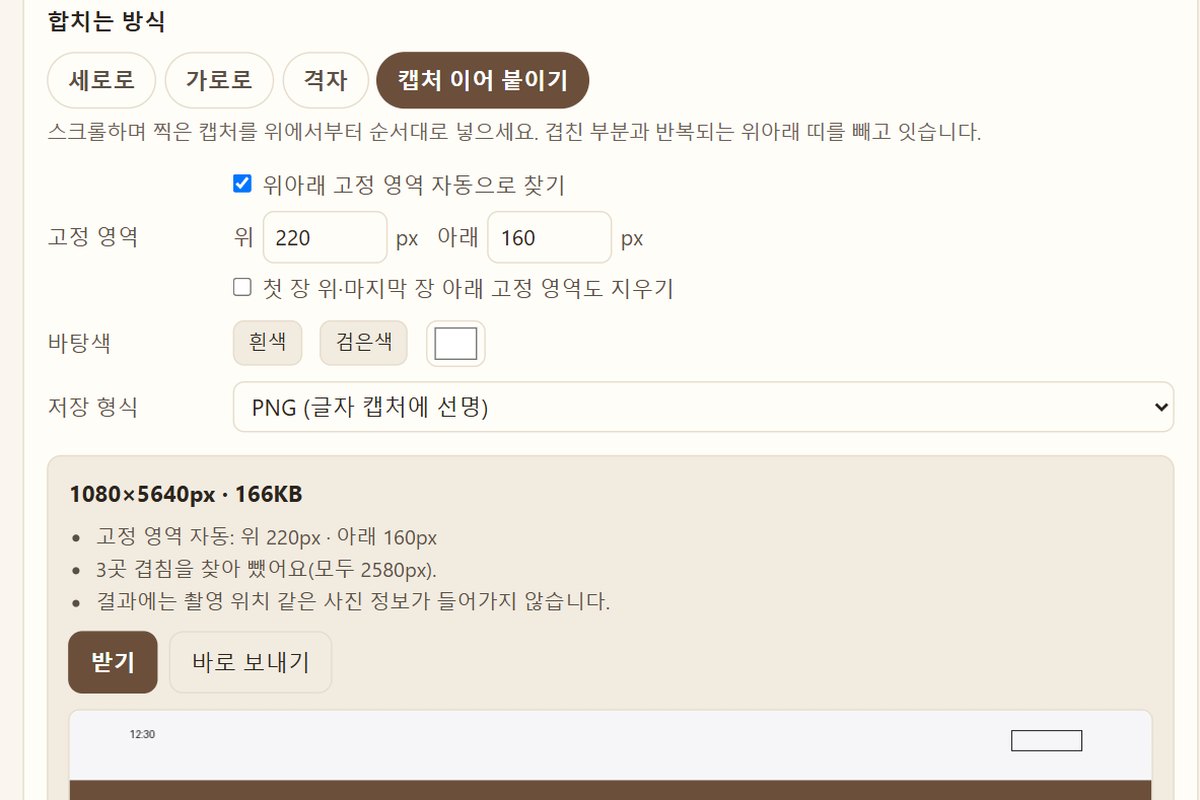
| 캡처 이어 붙이기 | 스크롤하며 여러 번 찍은 화면 캡처 | 겹친 부분과 위아래 고정 띠를 빼고 첫 장 폭에 맞춤 |
사진 사이 간격(0~200px)과 바깥 테두리, 바탕색을 고를 수 있고, 저장은 JPG(화질 세 단계)나 PNG로 합니다. 글자가 많은 캡처는 PNG가 더 선명합니다.
사용법
- 「브라우저에서 열기」를 누릅니다. 휴대폰·PC의 크롬·엣지·사파리·삼성 인터넷·웨일에서 됩니다. 설치도 가입도 필요 없습니다.
- 사진을 여러 장 고르거나 끌어다 놓습니다. 휴대폰에서는 사진첩에서 바로 고르면 됩니다.
- 목록의 화살표로 순서를 맞춥니다. 캡처는 파일 이름에 찍은 시각이 들어 있는 경우가 많아 「이름 순서로」를 누르면 찍은 순서대로 놓입니다.
- 합치는 방식과 간격·바탕색을 고르면 결과가 바로 나옵니다. 「받기」로 저장하고, 휴대폰에서는 「바로 보내기」로 다른 앱에 넘길 수 있습니다.
캡처 이어 붙이기가 겹친 곳을 찾는 방법
앞 장 본문 맨 아래 덩어리를 다음 장에서 줄 단위로 찾아, 찾은 자리 아래부터만 붙입니다. 상태 표시줄·제목 막대·입력칸처럼 모든 캡처에 같은 모양으로 찍힌 위아래 띠는 자동으로 찾아 첫 장 위쪽과 마지막 장 아래쪽에만 남깁니다. 상태 표시줄의 시계처럼 좁은 곳이 장마다 달라도 같은 띠로 봅니다. 자동으로 찾은 높이가 맞지 않으면 위·아래 픽셀 값을 직접 적으면 됩니다.
빈 바탕만 겹쳤거나 겹친 줄이 아예 없으면 찾지 못합니다. 그때는 그대로 잇고, 몇 번째 사진 사이인지 결과 아래에 알려 드립니다.
시험에서 나온 값
프로그램으로 만든 대화 화면 흉내 캡처와 시험용 그림으로 이 화면을 돌린 결과입니다(2026년 11월, PC 엣지 브라우저). 실제 대화나 사진이 아니므로 내 캡처에서는 결과와 시간이 달라질 수 있고, 휴대폰은 더 걸릴 수 있습니다.
| 넣은 것 | 결과 |
|---|---|
| 폭 720·1080·1170px 캡처를 2~6장씩 묶은 24세트(겹친 높이 112~1,982px, 위아래 띠가 있는 것과 없는 것, 밝은 화면과 어두운 화면, PNG와 JPG) | 24세트 모두 이음매가 정답과 같은 줄에 생겼습니다. PNG로 넣은 세트는 결과가 정답 그림과 픽셀까지 같았습니다. |
| 겹치지 않게 찍은 캡처 3장 | 겹친 곳이 없다고 알리고, 위아래 띠만 뺀 채 그대로 이었습니다. |
| 폭이 1080px와 720px로 다른 캡처 2장 | 첫 장 폭에 맞춘 뒤 겹친 곳을 찾았고, 폭이 달랐다는 안내를 함께 띄웠습니다. |
| 1080×2236 캡처 6장 | 1080×7792px 한 장, 넣고 결과가 나오기까지 1초가 안 걸렸습니다. |
| 4000×3000 그림 20장, 격자 4열 | 16000×15000px라 한도 안내를 띄우고 10320×9675px로 줄여 약 1.5초. 「나눠서」를 고르면 원래 크기로 3장이 나왔습니다. |
특징
- 사진은 서버로 올라가지 않습니다. 읽고 붙이고 저장하는 일을 모두 지금 쓰는 브라우저 안에서 합니다.
- 결과는 새로 그린 그림이라 촬영 위치(GPS)·촬영 날짜·기기 이름 같은 사진 정보가 남지 않습니다. 사진의 회전 정보는 반영해서 붙입니다.
- 결과가 브라우저가 한 번에 그릴 수 있는 크기를 넘으면 먼저 알리고, 줄여서 한 장으로 만들지 원래 크기로 여러 장에 나눌지 고르게 합니다. 아이폰·아이패드 사파리는 약 1,670만 화소로 한도가 가장 작습니다.
- 휴대폰에서는 크롬·사파리 같은 브라우저 메뉴의 「홈 화면에 추가」로 앱처럼 깔아 둘 수 있고, 인터넷이 될 때 한 번 열어 두면 그 뒤로는 인터넷 없이도 열립니다. 메신저나 포털 앱 안에서 연 화면에는 이 메뉴가 없으니 크롬이나 사파리로 다시 연 뒤 추가하세요.
알아둘 점
자주 묻는 질문
사진이 서버로 올라가나요?
아니요. 사진을 읽고 붙이고 저장하는 일이 모두 지금 쓰는 브라우저 안에서 끝나고, 사진과 파일 이름은 어디로도 보내지 않습니다. 이 페이지는 방문과 누른 단추 이름만 남깁니다. 한 번 연 뒤에는 인터넷을 끊어도 동작합니다.
캡처를 이었는데 겹친 부분이 두 번 나와요.
결과 아래에 「겹친 곳을 못 찾아 그대로 이었어요」라는 줄이 있으면 그 사이에서 겹침을 못 찾은 것입니다. 사진 순서가 맞는지 먼저 보세요. 캡처 파일 이름에는 찍은 시각이 들어 있는 경우가 많아 「이름 순서로」가 도움이 됩니다. 빈 바탕만 겹쳤을 때도 찾지 못하니, 글자나 그림이 조금 겹치게 다시 찍으면 됩니다.
촬영 위치 같은 사진 정보도 남나요?
남지 않습니다. 결과는 새로 그린 그림을 JPG나 PNG로 저장한 것이라 촬영 위치(GPS)·촬영 날짜·기기 이름 같은 사진 정보가 들어가지 않습니다. 원본 파일은 바뀌지 않습니다.
긴 캡처를 합쳤더니 결과가 작아졌어요.
브라우저는 한 번에 그릴 수 있는 그림 크기에 한도가 있습니다(아이폰·아이패드 사파리는 약 1,670만 화소). 결과가 한도를 넘으면 화면에 먼저 알리고 줄여서 한 장으로 만듭니다. 원래 크기가 필요하면 그 안내에서 「나눠서」를 고르세요. 사진 사이에서 끊어 여러 장으로 저장합니다.
메신저의 대화 캡처 기능과 무엇이 다른가요?
메신저 안에서 대화를 골라 바로 캡처할 수 있다면 그쪽이 더 간편합니다. 이 화면은 이미 따로 찍어 둔 캡처 여러 장이나, 문자·쇼핑 앱·웹페이지처럼 그런 기능이 없는 화면의 캡처를 합칠 때 씁니다.
휴대폰에서 받은 사진은 어디에 있나요?
안드로이드는 보통 「다운로드」 폴더에 저장되고 갤러리 앱에서도 보입니다. 아이폰 사파리는 기본 설정에서 「파일」 앱의 다운로드 폴더에 저장됩니다. 아이폰에서 사진첩에 바로 넣고 싶으면 「바로 보내기」를 눌러 나오는 공유 창에서 「이미지 저장」을 고르세요.
이 도구를 다룬 글
- 사진 합치기, 갤럭시·아이폰·PC에서 여러 장을 한 장이나 PDF로 묶는 법 — 사진 합치기는 이어 붙이기, 격자 콜라주, PDF 한 파일 묶기 세 가지입니다. 갤럭시 갤러리 콜라주, Windows 그림판과 인쇄 기능, 맥 Finder의 PDF 생성으로 무료로 하는 순서와 합칠 때 생기는 문제를 정리했습니다.
의견 보내기
안 되는 것, 불편한 것, 있었으면 하는 기능을 적어 주세요. 로그인은 필요 없고, 모두 읽고 다음 버전을 만들 때 참고합니다.
같은 묶음의 다른 도구
- 사진 정리 — 폰·카메라·카카오톡 사진을 촬영 날짜별 폴더로 정리하고, HEIC 를 JPG 로 바꾸고, 같은 사진을 걸러 냅니다. 인터넷 없이 동작하고(새 버전 확인만 예외, 끌 수 있음) 되돌리기가 있습니다.
- 사진 용량 줄이기 (Windows판) — 사진 용량 줄이기 Windows 프로그램. 200KB·500KB·1MB·2MB 목표를 고르면 폴더 안 사진을 한 번에 그 아래로 줄입니다. 목표별로 남는 화질과 크기를 시험값으로 실었고, 원본은 그대로 두며 위치 정보는 지웁니다.
- 사진 용량 줄이기 (브라우저판) — 이미지 용량 줄이기를 휴대폰·PC 브라우저에서. 사이트가 500KB 이하를 요구하면 그 숫자만 고르세요. 한도 안에서 가장 좋은 화질로 저장하고, 사진은 서버로 올리지 않으며 촬영 위치 같은 사진 정보도 남기지 않습니다.