한국어 · English
책갈피 툴 › 책·PDF
PDF 목차 넣기 pdf-toc-add
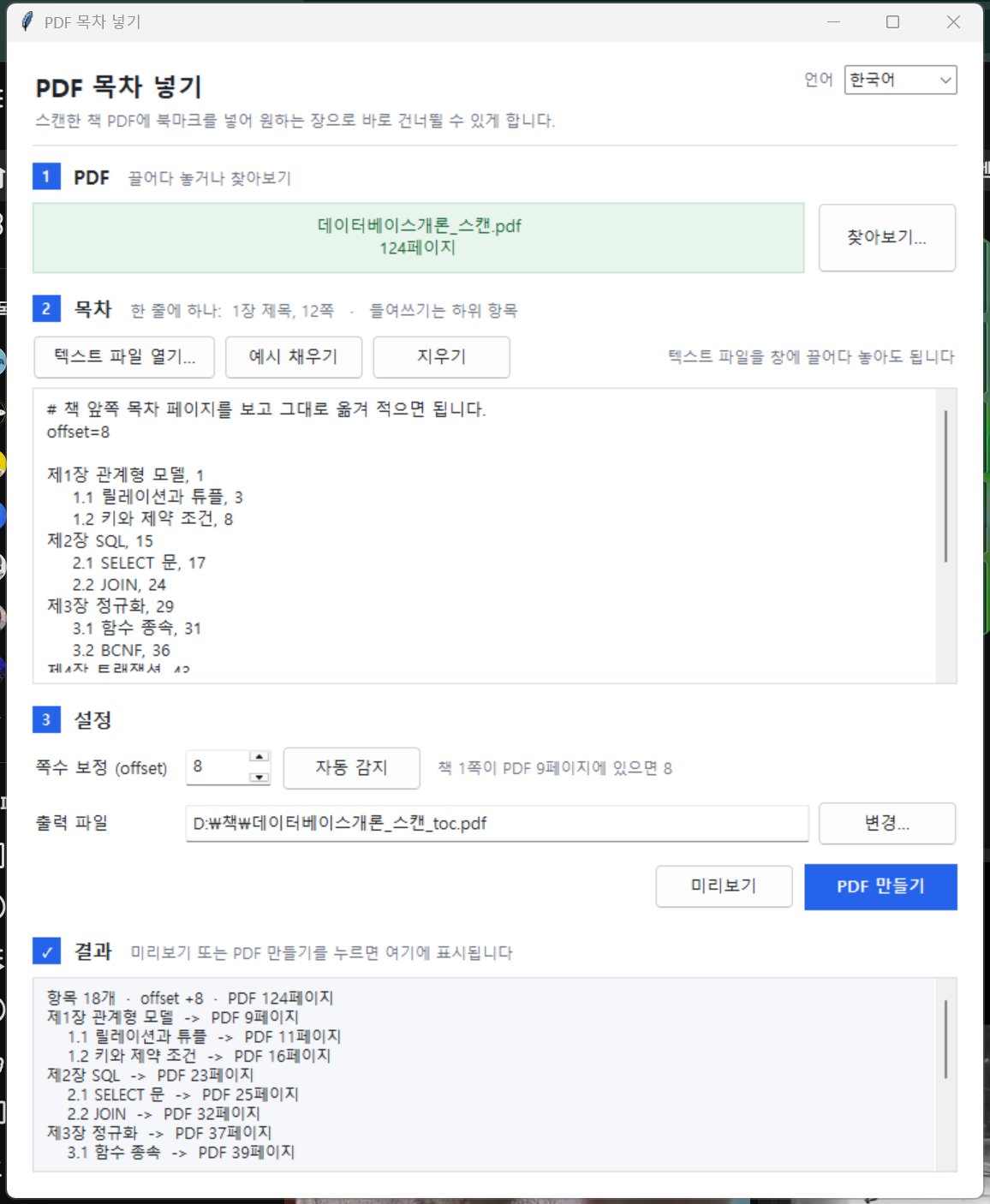
스캔한 책 PDF 에 북마크(목차)를 한 번에 넣습니다. 「제목, 쪽수」 목록만 있으면 됩니다.
Windows 프로그램 · MIT · v1.1.4 · 갱신 2026-10-27
Windows 용입니다. 처음 실행할 때 「Windows 의 PC 보호」 창이 뜨면 「추가 정보 → 실행」을 누르세요.
이 도구로 정리한 책을 다 읽었다면, 읽은 날짜와 한 줄 감상을 남겨 두세요. 읽은 책 기록하기 →
이런 기능이 있으면 쓰시겠어요?
눌러 주시면 어떤 기능을 먼저 만들지 정할 때 참고합니다. 설치되거나 결제되는 것은 없습니다.
적어 두었어요, 고마워요
한 사람이 여러 개를 골라도 됩니다.
사용법
- pdf_toc_add.exe 를 내려받아 실행합니다(설치 없음).
- PDF 를 끌어다 놓습니다. 스캔 이미지의 쪽 번호를 읽어 오프셋을 자동으로 찾습니다.
- 텍스트 파일에
제목, 쪽수를 한 줄씩 적어 넣거나 직접 입력하고, 미리보기를 확인한 뒤 「PDF 만들기」를 누릅니다.
특징
- 한국어·영어·중국어·일본어 화면.
- 목차 깊이(장·절)를 들여쓰기로 표현할 수 있습니다.
자주 묻는 질문
책에 인쇄된 쪽수와 PDF 페이지 번호가 다르면 어떻게 하나요?
그 차이를 offset 으로 적습니다. 책 1쪽이 PDF 9페이지라면 목차 파일 첫머리에 offset=8 을 넣으면 됩니다. 창의 「자동 감지」가 찾아 주기도 하지만, 확실하지 않으면 값을 넣지 않으니 그때는 직접 입력합니다.
목차 텍스트 파일에는 쪽수를 어떤 형식으로 적나요?
한 줄에 「제목, 쪽수」를 적고, 줄 끝의 숫자를 쪽수로 읽습니다. 쉼표·탭·점선·「p.」·「쪽」은 있어도 없어도 되며, 「#」으로 시작하는 줄과 빈 줄은 무시합니다.
목차 파일은 어떤 인코딩으로 저장해야 하나요?
따로 맞추지 않아도 됩니다. UTF-8, UTF-16, CP949, GB18030 을 자동으로 판별합니다.
목차에 잘못된 줄이 있으면 어떻게 알려 주나요?
잘못된 줄을 한꺼번에 모아 행 번호, 원문, 고치는 방법을 보여 주고, 창에서는 그 줄을 빨갛게 표시합니다. 쪽수 없는 줄, 로마 숫자 쪽수, PDF 범위를 벗어난 쪽수, 암호 걸린 PDF 등을 잡아냅니다. 「12-15」 같은 쪽수 범위는 경고만 하고 12를 씁니다.
v1.1.1부터 실행할 때 새 버전이 있는지 확인하려고 도구 이름과 버전만 책갈피 서버에 보냅니다. 파일은 보내지 않고, 하루 한 번만 확인하며, 설정에서 끌 수 있습니다.
이 도구를 다룬 글
- PDF 무료 편집, 메모·서명·빈칸 채우기와 쪽 정리하는 법 — 받은 PDF에 형광펜·메모를 달고 빈칸을 채우고 서명을 넣는 일은 엣지·크롬, Acrobat Reader, 맥 미리보기로 무료로 됩니다. 쪽을 지우고 순서를 바꾸는 일은 맥이 쉽고, 이미 있는 글자를 고치려면 워드로 바꿔야 합니다.
- 스캔 책 PDF 정리 순서, 두 쪽 나누기 → 바탕 희게 → 여백 자르기 → 목차 넣기 — 스캔한 책 PDF는 태블릿·이북리더에서 글씨가 작고 바탕이 누렇고 목차가 없습니다. 네 가지 무료 프로그램을 어떤 순서로 이어 쓰면 되는지, 왜 그 순서여야 하는지, 각 단계에서 무엇이 바뀌고 무엇이 사라지는지(글자 검색 등)를 한 흐름으로 정리했습니다. 파일은 내 PC 밖으로 나가지 않습니다.
의견 보내기
안 되는 것, 불편한 것, 있었으면 하는 기능을 적어 주세요. 로그인은 필요 없고, 모두 읽고 다음 버전을 만들 때 참고합니다.
같은 묶음의 다른 도구
- PDF 여백 자르기 — 스캔한 책 PDF의 넓은 여백을 잘라 내고 글자를 키웁니다. 태블릿·전자책 단말기에서 읽기 편해집니다.
- 두쪽 나누기 (Windows판) — 펼쳐 찍은 스캔 PDF 를 왼쪽·오른쪽 한 쪽씩 나눕니다. 내려받아 쓰는 Windows 프로그램판. 설치 없이 바로 쓰려면 브라우저판도 있습니다.
- 두쪽 나누기 (브라우저판) — 설치 없이 브라우저에서 펼쳐 찍은 PDF 를 두 쪽으로 나눕니다. 파일은 서버로 올라가지 않습니다. Windows 프로그램판과 같은 기능입니다.