한국어 · English
책갈피 툴 › 책·PDF
스캔 PDF 보정 (브라우저판)
스캔 PDF 선명하게 만들기를 설치 없이 휴대폰·PC 브라우저에서. 누렇게 바랜 바탕을 희게, 흐린 글씨를 진하게 바꾸고 첫 쪽 전후를 보며 강도를 고릅니다. 파일은 서버로 올리지 않습니다.
이 도구로 정리한 책을 다 읽었다면, 읽은 날짜와 한 줄 감상을 남겨 두세요. 읽은 책 기록하기 →
브라우저판과 Windows판, 어느 쪽을 쓸까
휴대폰이나 프로그램을 설치할 수 없는 PC에서 파일 하나를 보정하려면 이 브라우저판으로 충분합니다. 폴더째 여러 파일을 한 번에 돌리거나 책 한 권 분량을 자주 처리하면 Windows판 「스캔 PDF 보정」이 빠릅니다.
| 하려는 일 | 브라우저판 | Windows판 |
|---|---|---|
| 휴대폰에서 보정 | 됩니다 | 안 됩니다 |
| 여러 파일·폴더를 한 번에 | 한 번에 한 파일 | 됩니다 |
| 쪽 범위를 골라 일부만 | 됩니다 | 파일 전체 |
| 암호가 걸린 PDF | 안내하고 멈춤 | 암호를 넣어 처리 |
| 바탕 희게·글씨 진하게 계산 | Windows판과 같은 계산 | 기준 |
| 설치 | 없음 | exe 하나 실행 |
사용법
- 「브라우저에서 열기」를 누릅니다. 휴대폰·PC의 크롬·엣지·사파리·삼성 인터넷·웨일에서 됩니다. 설치도 가입도 필요 없습니다.
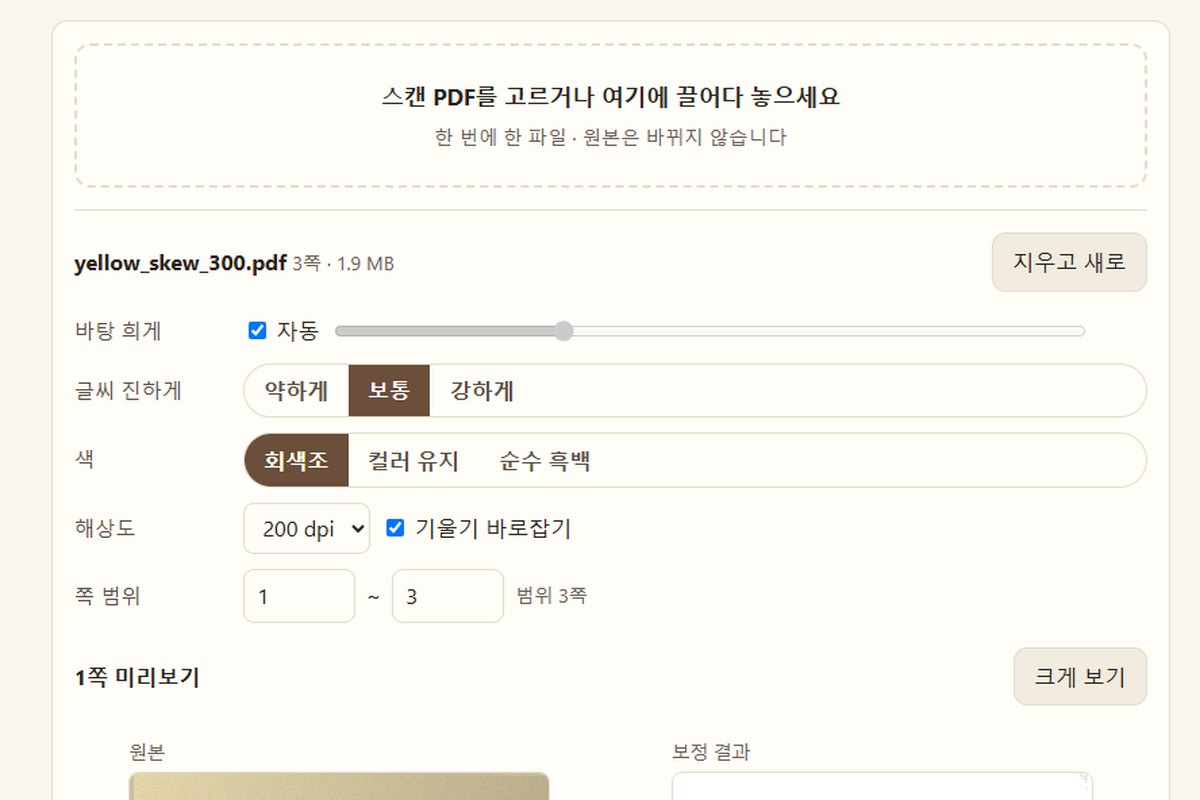
- 스캔 PDF를 고르거나 끌어다 놓습니다. 첫 쪽의 보정 전후가 나란히 나옵니다.
- 바탕 희게, 글씨 진하게, 색, 해상도를 고릅니다. 바꾼 값은 잠시 뒤 미리보기에 반영됩니다.
- 일부 쪽만 보정하려면 쪽 범위를 적습니다.
- 「보정한 PDF 만들기」를 누르고 「PDF 받기」로 저장합니다. 원본 파일은 바뀌지 않습니다.
시험에서 나온 값
직접 만든 시험용 스캔 PDF를 이 화면에 넣어 PC 엣지 브라우저로 잰 값입니다(2026년 11월, 회색조, 강도는 자동). 실제 책 스캔이 아니므로 내 파일에서는 시간과 크기가 달라지고, 휴대폰은 따로 재지 못했습니다. 메모리는 그 탭이 쓴 최고량입니다.
| 넣은 파일 | 해상도 | 걸린 시간 | 결과 크기 | 탭 메모리 |
|---|---|---|---|---|
| A5 크기 300쪽, 95MB | 200dpi | 198초(쪽당 0.7초) | 75MB | 624MB |
| A4 크기 150쪽, 176MB | 300dpi | 316초(쪽당 2.1초) | 70MB | 966MB |
| A5 크기 1,000쪽, 318MB | 200dpi | 619초(쪽당 0.6초) | 251MB | 1,392MB |
쪽 크기와 원본 스캔 품질에 따라 쪽당 시간이 달라집니다. 만드는 동안 화면이 가장 오래 멈춘 시간은 위 세 파일에서 0.5~1.0초였습니다.
Windows판과 얼마나 같은가
바탕 희게·글씨 진하게 계산은 Windows판 코드를 그대로 옮겼습니다. 직접 만든 시험 쪽 그림을 양쪽에 같은 값으로 넣은 140건은 화소 값이 모두 같았습니다.
실제 PDF로 돌리면 쪽을 그림으로 그리는 부분이 다릅니다(브라우저판은 PDF.js, Windows판은 MuPDF). 그래서 결과가 화소까지 똑같지는 않습니다. 같은 시험 PDF를 양쪽으로 돌려 잰 차이입니다(0~255 단계의 평균, 기울기 보정 끔).
| 시험 파일 | 평균 차이 | 눈으로 본 결과 |
|---|---|---|
| 스캔 해상도 그대로 처리(회색·컬러·1비트 흑백) | 0.0~0.47 | 구분되지 않음 |
| 스캔보다 낮은 해상도로 줄임(300→200dpi) | 6.6 | 글자 모양은 같고 가장자리만 다름 |
| 스캔보다 높은 해상도로 그림(100→200dpi) | 3.0 | 글자 모양은 같고 가장자리만 다름 |
| 잉크가 종이와 거의 구분되지 않는 쪽(150dpi) | 4.8~10.8 | 양쪽 모두 일부 획이 끊기고, 어느 획이 살아나는지가 다름 |
기울기 각도는 9번 잰 값 가운데 7번 같았고 2번은 0.1도 달랐습니다. 파일 크기는 Windows판의 약 90~110%였습니다.
특징
- 파일은 서버로 올라가지 않습니다. 읽기와 보정, PDF 묶기를 지금 쓰는 브라우저 안에서 처리합니다.
- 쪽을 한 장씩 처리해 쪽 수가 늘어도 한 번에 쓰는 메모리가 크게 늘지 않습니다.
- 휴대폰에서는 크롬·사파리 같은 브라우저 메뉴의 「홈 화면에 추가」로 앱처럼 깔아 둘 수 있고, 인터넷이 될 때 한 번 열어 두면 그 뒤로는 인터넷 없이도 열립니다. 카카오톡·네이버 앱 안에서 연 화면에는 이 메뉴가 없으니 크롬이나 사파리로 다시 연 뒤 추가하세요.
알아둘 점
- 결과는 쪽마다 그림 한 장이 든 PDF입니다. 원본의 글자 검색(OCR 글자층)과 책갈피, 링크는 옮겨지지 않습니다. 검색이 필요한 책이면 원본을 함께 보관하세요.
- 암호가 걸렸거나 복사·편집 제한이 걸린 PDF는 멈추고 안내만 합니다.
- 컬러 사진 위주의 잡지 스캔은 대상이 아닙니다.
- 본인이 가진 책이나 문서를 개인적으로 읽기 쉽게 만드는 용도로 쓰세요. 보정한 파일을 다른 사람에게 나누거나 게시하면 저작권을 어기게 될 수 있습니다.
- 휴대폰은 메모리가 적어 쪽 수가 많으면 오래 걸리거나 브라우저가 멈출 수 있습니다. 쪽 수와 쪽 크기를 보고 부담이 크면 화면에 미리 알려 드리니, 쪽 범위를 나눠 만들거나 PC에서 처리하세요.
자주 묻는 질문
PDF가 서버로 올라가나요?
아니요. 쪽을 읽고 보정해 PDF로 묶는 일이 지금 쓰는 브라우저 안에서 끝나고, 파일은 어디로도 보내지 않습니다. 이 페이지는 방문과 누른 단추 이름만 남깁니다. 한 번 연 뒤에는 인터넷을 끊어도 동작합니다.
흐린 스캔 글씨를 어떻게 진하게 하나요?
PDF를 넣고 미리보기를 보며 「글씨 진하게」를 「강하게」로 바꿔 보세요. 바탕에 얼룩이 남으면 「바탕 희게」의 자동을 끄고 값을 올립니다. 연한 글자가 사라지면 값을 내리세요. 「크게 보기」로 실제 크기를 확인할 수 있습니다.
보정한 PDF에서 글자 검색이 되나요?
되지 않습니다. 결과는 쪽마다 그림 한 장이 든 PDF라 원본에 글자 검색 층이 있었어도 남지 않습니다. 검색이 필요한 책이면 원본을 함께 보관하세요.
휴대폰에서 책 한 권을 보정할 수 있나요?
쪽을 한 장씩 처리해 짧은 문서는 무리 없습니다. 책 한 권은 시간이 오래 걸리고 메모리가 모자라 브라우저가 멈출 수 있습니다. PC 엣지에서 잰 값으로 A5 크기 200dpi 300쪽에 탭 메모리 약 620MB를 썼고, 휴대폰은 따로 재지 못했습니다. 쪽 수가 많으면 화면에 미리 안내하니 쪽 범위를 나눠 만들거나 PC에서 처리하세요.
암호가 걸린 PDF도 되나요?
되지 않습니다. 여는 암호가 걸렸거나 복사·편집 제한이 걸린 PDF는 멈추고 안내만 합니다.
어떤 파일에 써도 되나요?
본인이 가진 책이나 문서를 개인적으로 읽기 쉽게 만드는 용도로 쓰세요. 보정한 파일을 다른 사람에게 나누거나 게시하면 저작권을 어기게 될 수 있습니다.
의견 보내기
안 되는 것, 불편한 것, 있었으면 하는 기능을 적어 주세요. 로그인은 필요 없고, 모두 읽고 다음 버전을 만들 때 참고합니다.
같은 묶음의 다른 도구
- PDF 여백 자르기 — 스캔한 책 PDF의 넓은 여백을 잘라 내고 글자를 키웁니다. 태블릿·전자책 단말기에서 읽기 편해집니다.
- 두쪽 나누기 (Windows판) — 펼쳐 찍은 스캔 PDF 를 왼쪽·오른쪽 한 쪽씩 나눕니다. 내려받아 쓰는 Windows 프로그램판. 설치 없이 바로 쓰려면 브라우저판도 있습니다.
- 두쪽 나누기 (브라우저판) — 설치 없이 브라우저에서 펼쳐 찍은 PDF 를 두 쪽으로 나눕니다. 파일은 서버로 올라가지 않습니다. Windows 프로그램판과 같은 기능입니다.