EPUB 읽고 만들기, 글꼴이 안 바뀔 때·TXT를 전자책으로·유페이퍼 올리기 전 검수
먼저 분명히 해 둘 것
이 글의 세 프로그램은 DRM이 없는 EPUB만 다룹니다. 서점에서 산 전자책은 대부분 복제 방지 장치가 걸려 있는데, 그런 파일은 열지 않고 풀지도 우회하지도 않으며 안내만 띄우고 건너뜁니다. 대상은 직접 만든 전자책, 처음부터 DRM 없이 배포되는 책, 그리고 내가 쓴 글이나 저작권이 끝난 작품처럼 바꿔도 되는 글입니다. 셋 다 Windows에서 설치 없이 파일 하나로 실행되고, 파일은 인터넷으로 올라가지 않습니다.
읽는 쪽 1. 글꼴을 바꿔도 책이 고집을 부릴 때
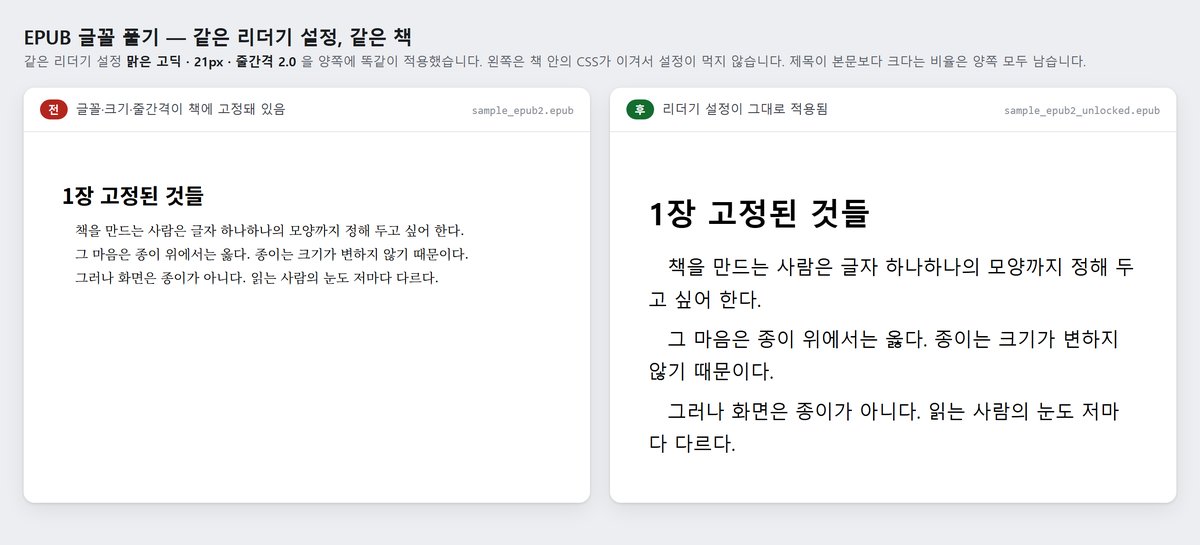
이북리더에서 글꼴을 바꾸면 대부분의 책은 바로 바뀝니다. 그런데 어떤 책은 글자 크기를 키워도 줄간격이 그대로이고 좋아하는 글꼴을 골라도 제 글꼴을 고집합니다. 기기가 고장 난 것이 아닙니다. EPUB은 속이 웹 페이지와 비슷해서, 만든 사람이 「이 글꼴, 이 크기, 이 줄간격」을 숫자로 박아 두면 리더기 설정보다 책의 설정이 이깁니다.
「EPUB 글꼴 풀기」는 그 고정값만 지웁니다. 본문은 한 글자도 바꾸지 않습니다. 조심한 것이 하나 있는데, 크기를 전부 지우면 제목과 본문이 같아져 책 모양이 무너집니다. 그래서 「몇 픽셀」처럼 절대값으로 박힌 것만 지우고 「본문의 1.5배」처럼 상대값으로 적힌 것은 남깁니다.
| 항목 | 지우는 것 | 남기는 것 |
|---|---|---|
| 글꼴 | 글꼴 지정(font-family) | 책에 든 글꼴 파일(옵션으로 삭제) |
| 글자 크기 | px · pt · cm 같은 절대값 | em · % 같은 상대값 |
| 줄간격 | 절대값 | 단위 없는 숫자 · % · em |
| 여백(옵션) | 문단의 절대값 여백 | 0, 상대값, 표·그림의 여백 |
파일이나 폴더를 창에 끌어다 놓으면 「고정 글꼴 3종, 절대 크기 12곳, 절대 줄간격 4곳」처럼 무엇이 고정돼 있는지 먼저 보여 줍니다. 기본값은 글꼴·크기·줄간격 세 가지만 켜져 있고, 「실행」을 누르면 원본 옆에 「원래이름_unlocked.epub」이 생깁니다. 표지·목차·책 정보는 그대로 두고, 책 안의 글꼴 파일을 지우는 옵션을 켰을 때만 사라진 파일을 가리키는 목록 항목도 함께 지웁니다. 그러지 않으면 EPUB 규격 검사를 통과하지 못하기 때문입니다.
읽는 쪽 2. 묵혀 둔 TXT가 깨져 보일 때
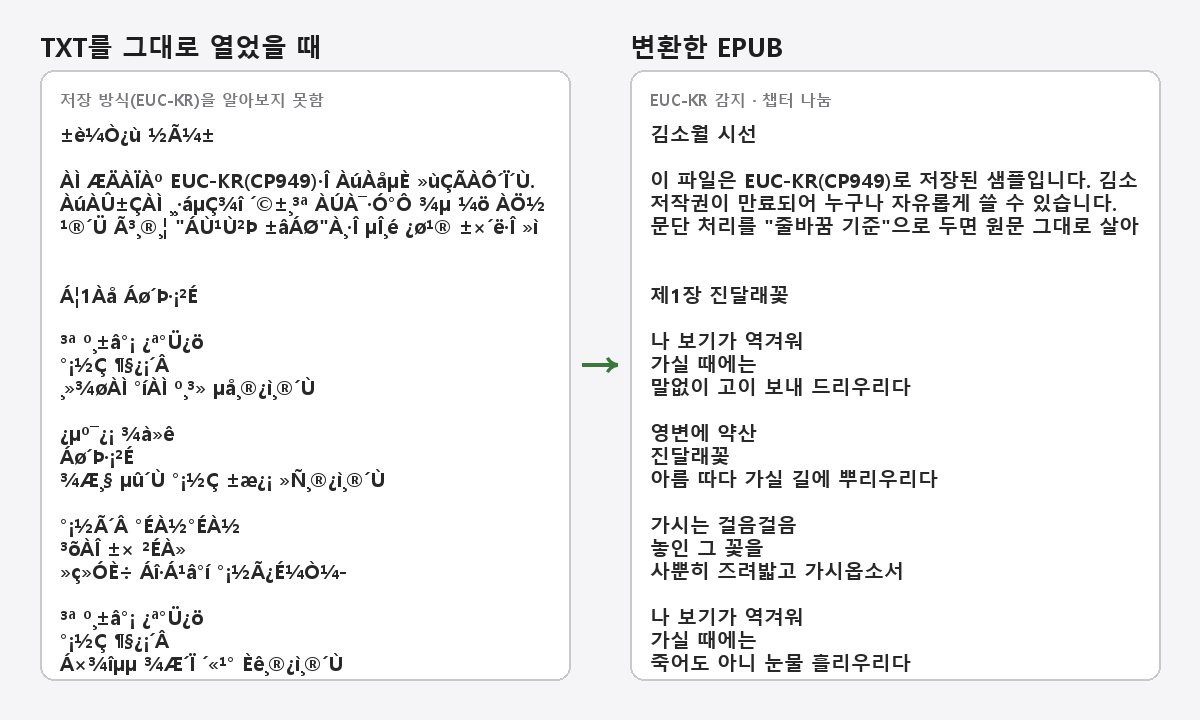
오래 모아 둔 TXT를 이북리더에 넣으면 글자가 온통 깨져 있거나, 열려도 책 한 권이 한 덩어리라 어제 읽던 곳을 찾으려면 한참 넘겨야 합니다. 깨지는 까닭은 저장 방식입니다. 컴퓨터는 글자를 숫자로 바꿔 저장하는데 그 약속을 인코딩이라고 하고, 예전 한글 TXT는 EUC-KR(CP949)로 저장된 것이 많은 반면 요즘 기기는 UTF-8을 기대합니다. 약속이 어긋나면 알 수 없는 기호로 보입니다.
「TXT를 EPUB으로」는 파일을 넣는 순간 저장 방식을 알아맞히고 얼마나 확실한지를 숫자로 보여 줍니다. 미리보기에 본문 앞부분이 제대로 읽히면 맞게 잡은 것이고, 깨져 보이면 그 자리에서 인코딩을 직접 바꿉니다.
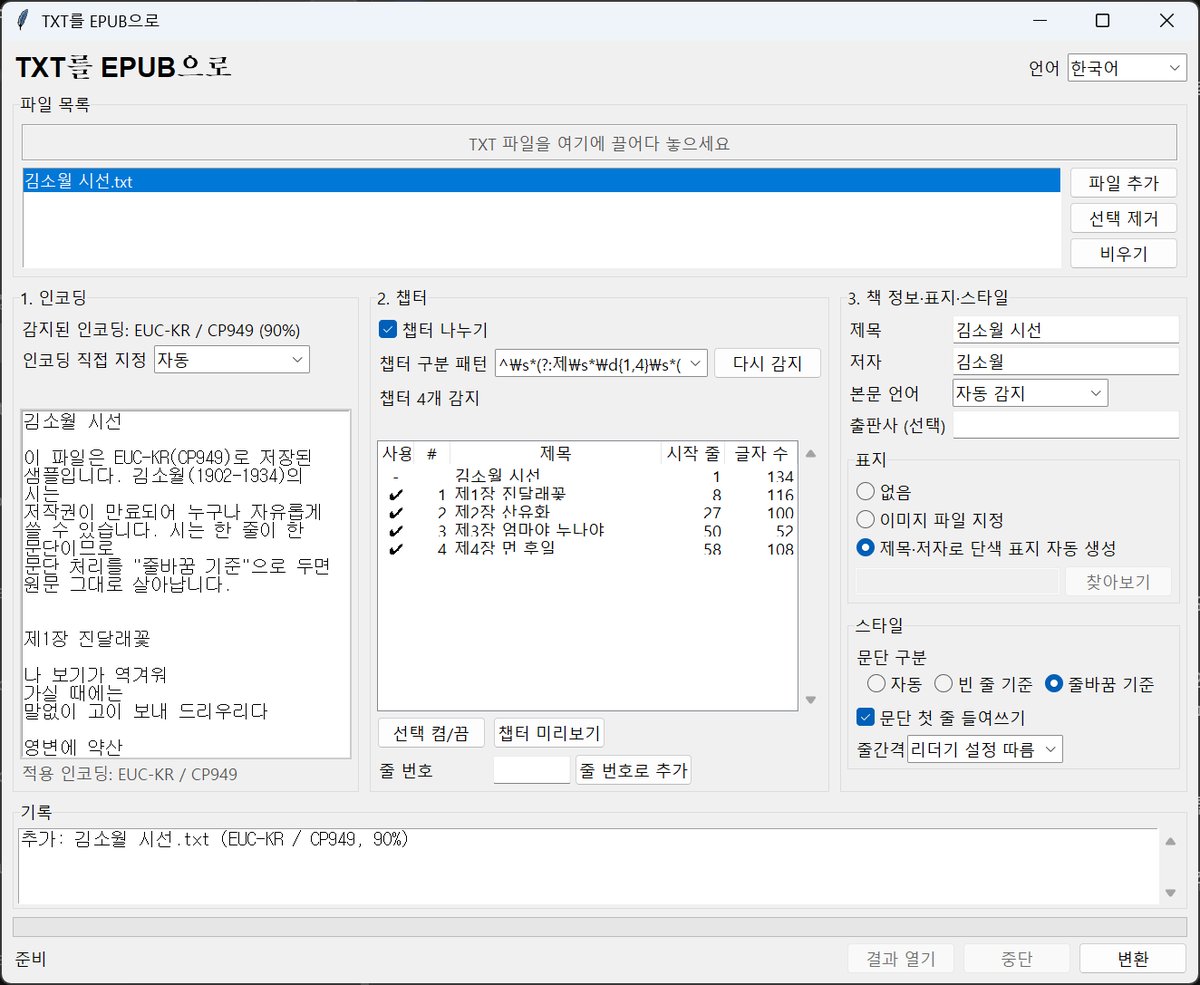
챕터는 「제1장」, 「12화」, 「Chapter 7」, 「프롤로그」처럼 줄 하나가 통째로 제목 모양이면 그 줄에서 나눕니다. 잘못 잡힌 줄은 체크를 끄고 빠진 곳은 줄 번호를 적어 넣습니다. 책 앞부분의 목차나 본문 속 번호 목록은 챕터로 잡지 않습니다. 나눈 챕터가 EPUB의 목차가 되어 리더기의 목차 화면에서 원하는 장으로 바로 갑니다. 표지는 이미지를 지정하거나, 없으면 제목과 저자만 넣은 단색 표지를 만들어 줍니다. 문단은 빈 줄 기준·줄바꿈 기준·자동 가운데 고르는데 시처럼 한 줄이 한 문단인 글은 줄바꿈 기준이 맞습니다. 글꼴은 일부러 지정하지 않습니다. 위에서 말한 "책이 고집을 부리는" 파일을 만들지 않기 위해서입니다.
만든 파일은 EPUB 공식 검사기(epubcheck 5.3)로 확인했고 시험에서 만든 EPUB 전부가 오류·경고 0건이었습니다. 10MB짜리 TXT가 0.4초였습니다. EPUB2 하나만 만들고, 여러 TXT를 한 권으로 합치지 못하며, 그림이 섞인 문서는 대상이 아닙니다. 리디북스 뷰어·캘리버·Apple Books에서 직접 열어 보는 확인은 아직 못 했습니다.
만드는 쪽. 유페이퍼에 올리기 전 한 번
유페이퍼에 전자책을 올리면 검수에 며칠이 걸리고, 반려되면 고쳐서 다시 그만큼 기다립니다. 그런데 반려 사유의 대부분은 파일을 열어 보면 미리 알 수 있는 것들입니다. 유페이퍼가 공개한 검수 기준(2015년 1월판)에는 거부 사유가 구체적으로 적혀 있습니다. 목차명이 비면 거부, 내용 없는 빈 html이 있으면 거부, 표지나 판권이 두 장이면 거부, 글자색을 검정(#000000)으로 못 박으면 야간 모드에서 안 보이므로 거부. 표지는 가로 600~1000픽셀, 파일은 30MB 이하, 본문 html은 100개 이하이고 하나당 300KB 이하입니다. 판권에는 도서명·저자명·출판사명·출간일·정가 다섯 가지가 들어가야 하고, 출판사 등록을 하지 않은 개인은 출판사명을 '유페이퍼'로 적어야 합니다.
「유페이퍼 EPUB 검수」는 이 항목을 대신 확인해 오류·경고·수동확인·정보 네 등급의 보고서를 만듭니다.
| 구분 | 확인하는 것 |
|---|---|
| EPUB 버전 | 2.0 계열인지(EPUB 3이면 오류), toc.ncx가 있는지 |
| 표지 | 있는지, 첫 장인지, 두 장이 아닌지, 가로 600~1000px, RGB인지 |
| 출판사명 | 파일 속성과 판권 양쪽이 '유페이퍼'인지(등록자는 이름을 바꿔 검사) |
| 판권 | 다섯 항목, ISBN 자릿수, 맨 뒤에 있는지 |
| 목차 | 100개 이하, 빈 목차명, 끊긴 링크, 3단계 초과, 빈 html |
| 크기 | 파일 30MB, html 하나 300KB |
| 태그·글자 | script·iframe 같은 금지 태그, 검정 글자색, px로 고정한 크기, 언어 설정, XHTML 문법 |
| 이미지·폰트 | 깨진 링크, 등록 안 된 이미지, CMYK, 안 쓰는 파일 |
내려받은 zip을 풀고 실행 파일을 더블클릭한 뒤 EPUB을 창에 끌어다 놓으면(여러 권도 한 번에) EPUB 옆에 「책이름_검수보고서.html」이 생겨 브라우저로 열립니다. 맨 위에 「통과」 또는 「수정 필요」가 크게 나오고 아래 표에 무엇이 문제이고 어떻게 고치면 되는지 한 줄씩 적혀 있습니다. 표지 그림 안에 도서명·저자명·출판사명이 들어 있는지는 프로그램이 판독하지 못해 보고서 오른쪽에 표지를 크게 띄워 주니 눈으로 보시면 됩니다. 경고 등급은 반려 사유가 아닙니다. 표와 목록 태그는 승인은 되는데 일부 제휴 서점 뷰어에서 깨질 수 있어 경고로 두었고, 실제로 제 책도 표를 40개 넘게 쓰고 승인이 났습니다. 오류 0이면 올리셔도 됩니다. 기준값은 규칙 파일 한 곳에 모여 있어 유페이퍼가 기준을 바꾸면 그 파일만 고치면 됩니다.
셋을 함께 쓰는 순서
- 내 글을 전자책으로 내려면: TXT를 EPUB으로 → 유페이퍼 EPUB 검수 → 올리기. 변환기가 글꼴을 지정하지 않으니 글꼴 풀기는 필요 없습니다.
- 남이 만든 DRM 없는 EPUB이 리더기 설정을 안 따르면: EPUB 글꼴 풀기 한 번.
- 글꼴을 푼 파일을 다시 배포하려면: 푼 뒤 검수기로 규격을 한 번 더 확인.
처음 실행할 때 「Windows의 PC 보호」 창이 뜰 수 있습니다. 개인이 만든 프로그램이라 나오는 안내이고 「추가 정보」 → 「실행」이면 됩니다. 세 프로그램의 코드는 모두 GitHub에 공개돼 있고 MIT 라이선스입니다. 세 프로그램은 전자책을 읽는 쪽과 만드는 쪽 사이의 작은 문턱을 하나씩 낮추려고 만든 것입니다. 책은 만든 사람의 것이기도 하지만 읽을 때는 읽는 사람의 것이 됩니다. 눈이 편한 글꼴로 끝까지 읽었다면, 그 책의 별점은 책갈피 라이브러리에 두시면 됩니다.
이 글에서 다룬 도구
- EPUB 글꼴 풀기 — 리더기에서 글꼴이 안 바뀌는 EPUB 의 고정 글꼴을 풀어, 내가 고른 글꼴로 읽게 합니다.
- TXT 를 EPUB 으로 — 텍스트 파일을 글자 깨짐 없이 EPUB 전자책으로 바꿉니다. 장 제목을 찾아 목차까지 만듭니다.
- 유페이퍼 EPUB 검수기 — 유페이퍼에 올리기 전에 EPUB 을 검사합니다. 표지·판권·목차·금지 태그 등 반려 사유를 미리 잡아냅니다.
더 가벼운 이야기는 블로그에 있습니다: 네이버 블로그 글 보기