사진·음악 파일 정리, 실행 전에 표로 보고 되돌리기가 되는 무료 프로그램 세 가지
세 프로그램이 공통으로 지키는 것
사진이든 음악이든 정리 프로그램을 돌릴 때 무서운 것은 하나입니다. 잘못 옮기거나 지워서 되돌릴 수 없게 되는 것. 그래서 세 프로그램을 만들며 같은 규칙을 두었습니다.
- 실행 전에 표로 먼저 보여 줍니다. 어느 파일이 어디로 가는지, 무엇이 바뀌는지 표가 뜨고, 「실행」을 누르기 전에는 아무것도 바뀌지 않습니다.
- 지우지 않습니다. 중복은 「_중복」 폴더로 옮겨 두고, 태그를 바꾸기 전 값은 백업 파일로 남깁니다.
- 되돌리기가 있습니다. 옮긴 내역을 파일로 남겨 두어 프로그램을 껐다 켠 뒤에도 원래대로 돌립니다.
- 인터넷에 파일을 올리지 않고 내 PC 안에서만 동작합니다. Windows에서 설치 없이 파일 하나로 실행됩니다.
처음 쓰실 때는 사진이나 곡 몇십 개를 복사해 둔 폴더로 먼저 해 보시기를 권합니다.
사진. 날짜별 폴더로 나누고, HEIC를 JPG로
휴대폰을 바꾸면서 사진을 컴퓨터로 옮기면 폴더 하나에 몇천 장이 쏟아집니다. 카카오톡으로 받은 사진, 캡처 화면, 카메라 사진이 섞여 있고 아이폰 사진은 HEIC라서 윈도우 사진 앱이 열어 주지도 않습니다.
「사진 정리」는 찍은 날짜를 두 군데에서 읽습니다. 사진 파일 안에 카메라가 적어 둔 촬영 정보(EXIF)를 먼저 보고, 없으면 파일 이름에서 찾습니다. 파일 이름은 카카오톡(KakaoTalk_20240315_…), 삼성(20240315_123456), 구글 포토(PXL_…), 왓츠앱, 스크린샷, 네이버 밴드·라인 규칙을 알아봅니다. 어디서 읽었는지가 표의 「근거」 칸에 나오므로 믿을 만한 날짜인지 눈으로 확인할 수 있습니다. 카메라 시계가 초기화된 2000년 1월 1일 같은 날짜는 「의심」으로 표시하고 파일 이름 쪽을 쓰며, 미래 날짜와 1990년 이전은 믿지 않습니다. 날짜를 못 찾은 사진은 옮기지 않고 제자리에 둡니다.
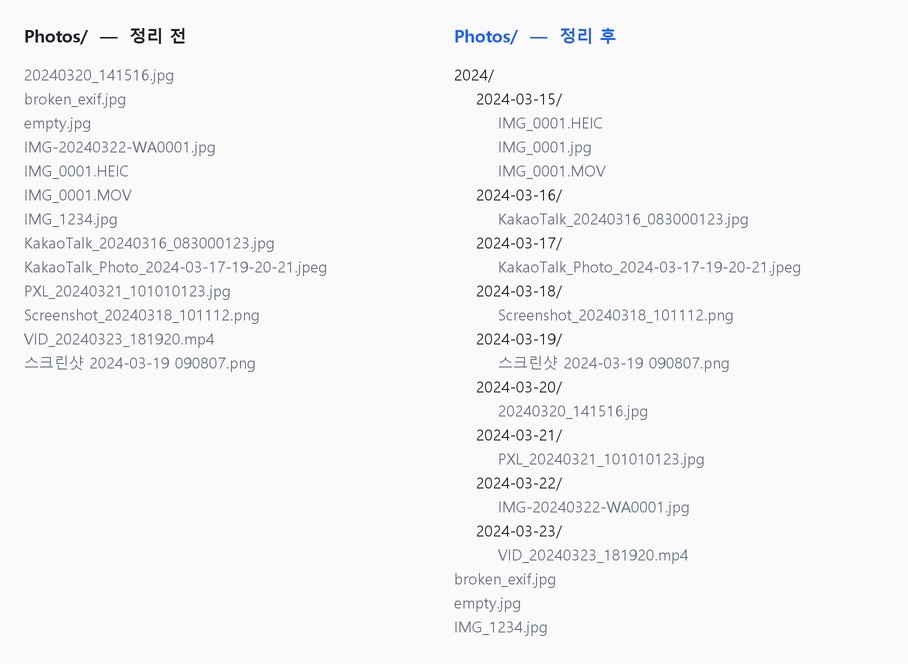
아이폰 라이브 포토의 짧은 동영상(.mov)과 편집 정보(.aae), 카메라의 RAW와 JPG 같은 짝 파일은 사진을 따라 함께 옮기고, 한쪽만 옮겨지면 둘 다 제자리에 둡니다. 「HEIC → JPG」를 켜면 옮기면서 변환하는데 촬영일·방향·GPS와 색 프로파일을 그대로 옮기고, 옆으로 눕는 문제를 막으려고 사진을 실제로 돌려 저장합니다. 원본 HEIC는 지우지 않습니다. 내용이 완전히 같은 파일은 하나만 남기고 나머지를 「_중복」 폴더로 보내며, HEIC와 그 JPG처럼 같은 사진의 다른 형식은 중복으로 치지 않습니다.
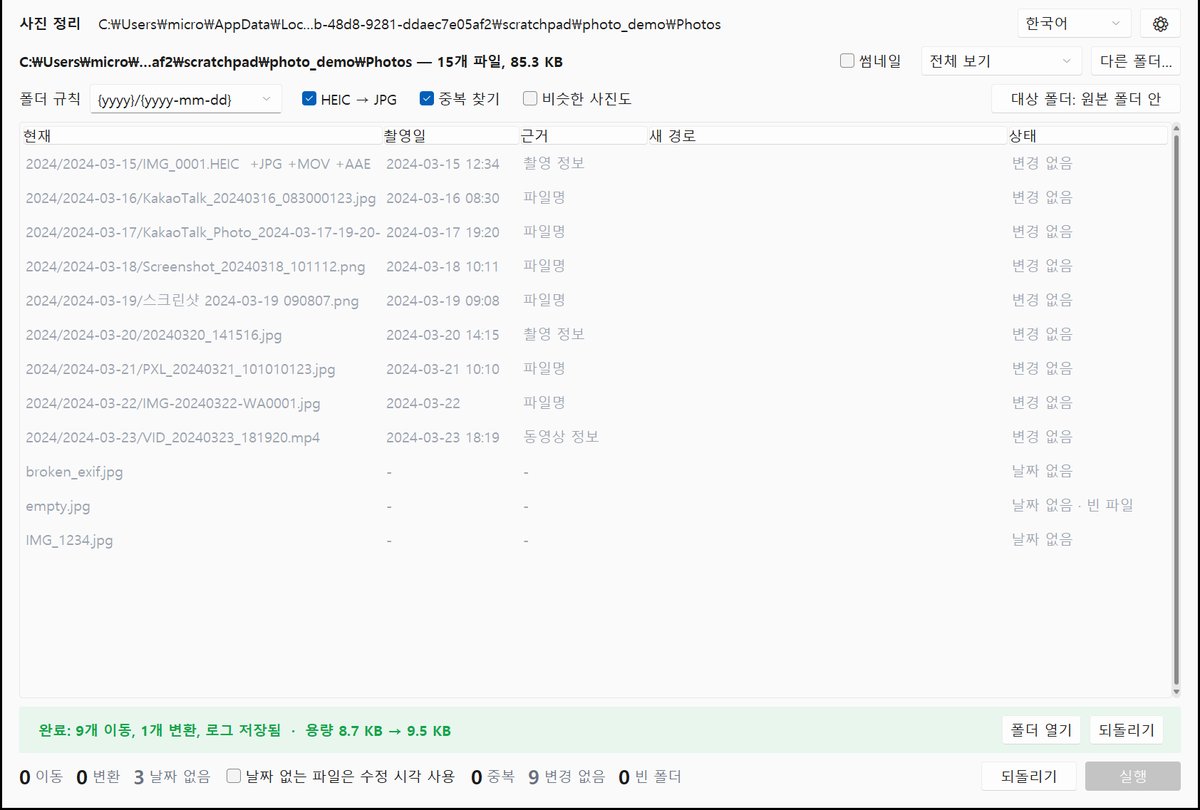
사진을 보정하거나 자르지 않고 얼굴이나 장소로 분류하지도 않습니다. 클라우드에는 접속하지 않고, 원드라이브의 「클라우드 전용」 파일은 내려받기가 시작되지 않도록 건너뜁니다.
음악 1. 「track01」에 제목과 표지를
오래된 음악 파일을 플레이어에 넣으면 목록에 「track01」만 줄줄이 뜨고 표지 자리는 빈 회색입니다. 파일 안의 제목·가수·앨범 정보(태그)가 비어 있어서입니다. 「음악 정보 채우기」는 파일이나 폴더를 끌어다 놓으면 파일명의 「가수 - 제목」이나 남아 있는 정보를 검색어로 삼아 애플 iTunes 검색과 공개 음반 데이터베이스 MusicBrainz 두 곳에서 동시에 찾습니다. 한 곡에 1~2초면 후보가 뜹니다.
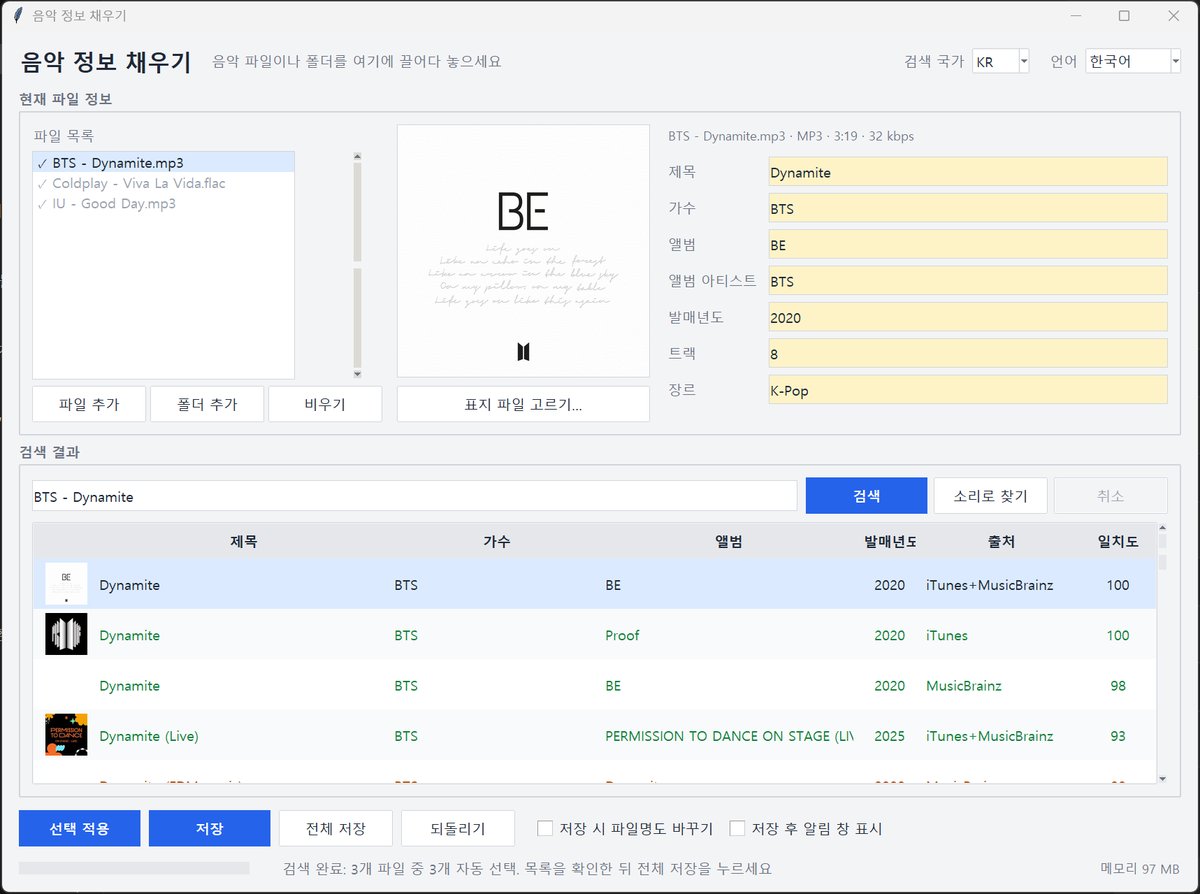
후보 표에서 다른 줄을 더블클릭하면 그 값으로 바뀌고 칸을 직접 고쳐도 됩니다. 파일명도 태그도 텅 빈 파일은 「소리로 찾기」를 누릅니다. 곡의 소리를 숫자 열로 요약한 음향 지문을 AcoustID라는 공개 서비스에 물어보는 방식이라 음악 파일 자체는 어디에도 올라가지 않고 검색어와 이 숫자 열만 보냅니다. 「저장」을 누르면 표지는 JPEG로 긴 변 1,000픽셀 이하로 줄여 넣고, 저장 전 태그는 「파일명.tagbak.json」에 남깁니다. 「되돌리기」는 태그만이 아니라 파일을 바이트 단위까지 저장 전과 똑같이 복구합니다.
폴더째 넣으면 일치도 90 이상인 첫 후보를 자동으로 골라 두는데, 제 파일 553곡으로 돌려 본 뒤 정한 규칙이 하나 있습니다. 자동 선택은 빈 칸만 채우고, 이미 있던 앨범명·연도·표지는 사람이 직접 고를 때만 바뀝니다. 수백 곡을 한 번에 돌릴 때 멀쩡하던 정보가 바뀌는 일을 막기 위해서입니다. mp3·flac·m4a·ogg를 다루고, 가사는 가져오지 않으며, 멜론·벅스·지니처럼 공식 검색 창구가 없는 국내 서비스는 뒤지지 않아 그쪽에만 있는 곡은 후보가 비거나 영문으로 나올 수 있습니다.
음악 2. 태그대로 폴더를 짓고 중복을 찾기
태그가 채워졌으면 그다음은 폴더입니다. 「음악 폴더 정리」는 태그를 읽어 「가수/앨범/01 - 제목」 구조로 옮깁니다. 폴더를 끌어다 놓으면 왼쪽에 현재 경로, 오른쪽에 새 경로가 표로 뜨고, 위에 「이동 5개, 변경 없음 0개, 태그 부족 1개, 중복 1개, 빈 폴더 3개」 같은 요약이 늘 보입니다. 제목이나 가수가 빈 파일은 「태그 부족」으로 흐리게 표시되고 기본으로는 옮기지 않으니, 위의 음악 정보 채우기로 먼저 채운 뒤 다시 돌리면 됩니다. 트랙 태그가 비어 있으면 「01.제목.mp3」처럼 파일명 앞 숫자를 번호로 씁니다.
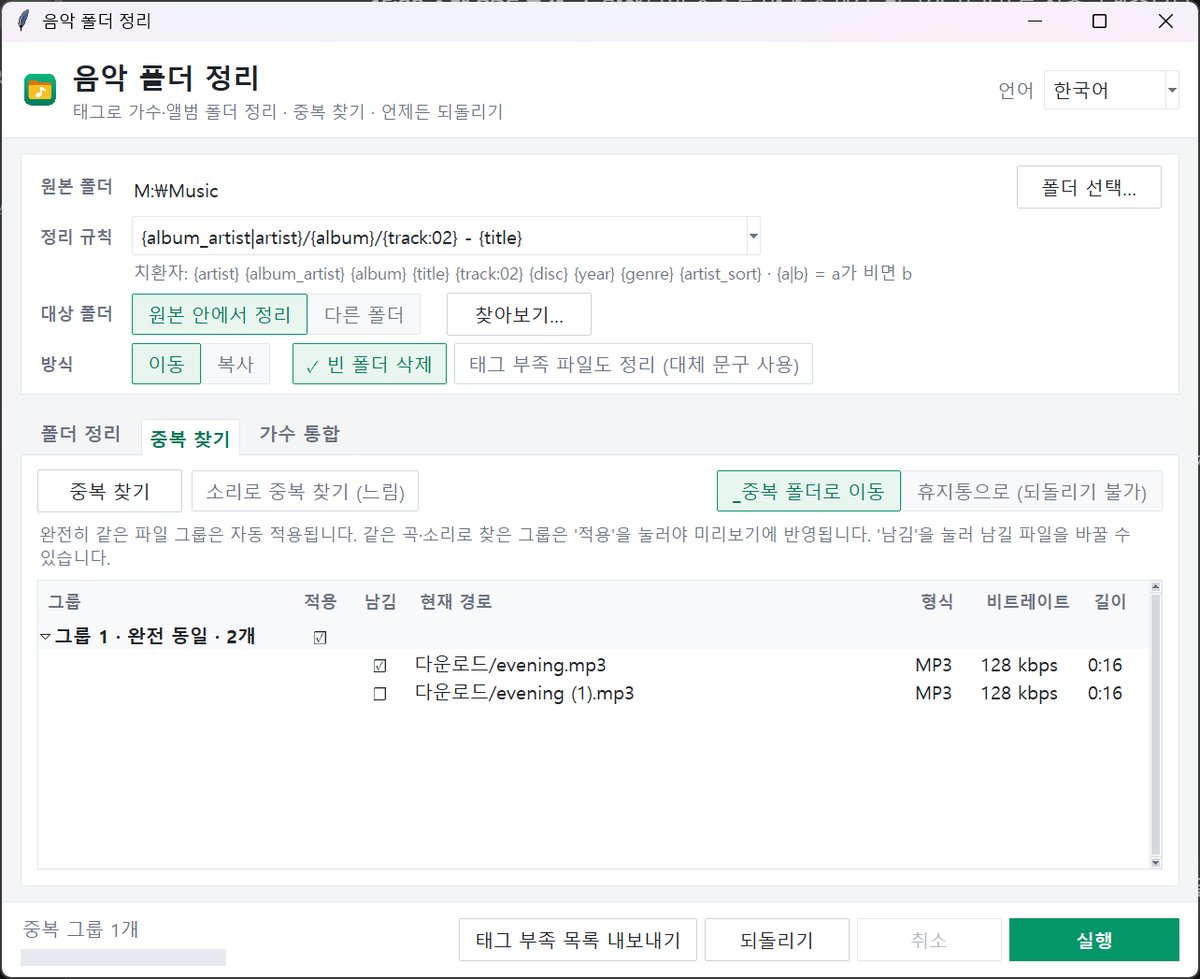
중복은 세 단계로 찾습니다. 내용이 완전히 같은 파일, 가수와 제목이 같고 길이 차이가 2초 이내인 곡, 그리고 「소리로 중복 찾기」를 켰을 때 태그가 달라도 같은 녹음이면 묶는 것. 묶음마다 무손실(flac)을 먼저, 그다음 비트레이트가 높은 쪽을 남길 파일로 추천합니다. 완전히 같은 파일만 자동 반영하고 둘째·셋째 단계는 「적용」에 체크해야 반영되는데, 제 폴더에서는 베스트 앨범의 곡과 원래 앨범의 곡이 같은 곡으로 묶였습니다. 자동으로 처리했다면 앨범에서 곡이 빠져나갔을 겁니다. 「하늘」과 「하늘 (Haneul)」처럼 표기가 다른 같은 가수는 「가수 통합」 탭에서 하나로 묶되, 확신하기 어려운 경우는 「같은 가수 맞음」을 눌러야 적용합니다.
가사 파일(.lrc)과 cover.jpg 같은 표지 파일은 곡을 따라 함께 가고, 비게 된 폴더는 지웁니다. 299곡 폴더를 읽고 중복까지 찾아 미리보기를 띄우기까지 2.3초였습니다. 태그는 읽기만 하고 고치지 않아서 태그가 틀리면 폴더도 틀린 이름이 됩니다.
순서와 받는 곳
사진은 「사진 정리」 하나면 됩니다. 음악은 정보 채우기 → 폴더 정리 순서입니다. 폴더 정리가 태그를 기준으로 폴더를 짓기 때문에 태그가 먼저 채워져 있어야 합니다. 세 프로그램 모두 처음 실행할 때 「Windows의 PC 보호」 창이 뜰 수 있는데 개인이 만든 프로그램이라 나오는 안내이고 「추가 정보」 → 「실행」이면 됩니다. 코드는 GitHub에 MIT 라이선스로 공개돼 있고, 받는 곳은 아래 「이 글에서 다룬 도구」에 있습니다.
날짜 폴더로 나뉜 사진첩을 넘기다 보면 그해 읽던 책이 사진 귀퉁이에 같이 찍혀 있을 때가 있습니다. 그 책이 어떤 책이었는지는 책갈피 라이브러리의 책장에 한 줄 적어 두었습니다.
이 글에서 다룬 도구
더 가벼운 이야기는 블로그에 있습니다: 네이버 블로그 글 보기